vue项目学习
1、操作使用
项目练习
语法:
在Vue中,使用export default关键字用于导出一个默认的模块。在Vue的组件中,通常会使用export default来导出一个Vue组件定义对象。例如,下面是一个简单的Vue组件定义对象的例子
<template>
  <div>
    {{ message }}
  </div>
</template>

<script>
export default {
  data() {
    return {
      message: 'Hello, Vue!'
    };
  }
}
</script>
在上面的代码中,export default关键字用于导出一个包含Vue组件选项的对象。在这个例子中,Vue组件有一个data选项,该选项返回一个对象,该对象包含一个名为message的属性。
当使用export default导出一个Vue组件时,可以在其他Vue组件中使用该组件。例如,下面的代码演示了如何在另一个Vue组件中使用上面定义的Vue组件:
<template>
  <div>
    <HelloWorld />
  </div>
</template>

<script>
import HelloWorld from '@/components/HelloWorld.vue';

export default {
  components: {
    HelloWorld
  }
}
</script>
在上面的代码中,我们使用import关键字将HelloWorld组件导入到当前组件中,并将其注册为当前组件的子组件。这样,我们就可以在当前组件中使用HelloWorld组件了。
直接在屏幕上打印


对比

vue安装
npm install -g @vue/cli
yarn按转
npm i -g yarn
npm config get registry --> 输出镜像下载的地址,默认是国外的地址

修改地址
npm config set registry https://registry.npmmirror.com/
https://element.eleme.cn/#/zh-CN/component/installation

如果地址找不到,可以在这个地址中找到

拷贝到本地直接使用本地的地址

安装
npm i element-ui -S

2、Element
1、引入Element

添加到main.js文件中
import Vue from 'vue'
import App from './App.vue'
import router from './router'
import ElementUI from 'element-ui';
import 'element-ui/lib/theme-chalk/index.css';

Vue.use(ElementUI);  //表示组件全局注入到vue中,还需要添加这一段
Vue.config.productionTip = false

new Vue({
  router,
  render: h => h(App)
}).$mount('#app')

把下面的代码赋值到 App.vue文件中。
<template>
 <div id="app">
   <el-row>
     <el-button>默认按钮</el-button>
     <el-button type="primary">主要按钮</el-button>
     <el-button type="success">成功按钮</el-button>
     <el-button type="info">信息按钮</el-button>
     <el-button type="warning">警告按钮</el-button>
     <el-button type="danger">危险按钮</el-button>
   </el-row>
 </div>
</template>
<script>
export  default{
  name: 'APP'
}
</script>
然后启动: npm run serve
2、访问
127.0.0.1:8080/


以上这个就是全局引入,有全局引入,就有按需引入 他们的区别是什么呢 ?
3、按需引入
参考官方文档,第一步需要安装一个插件

npm install babel-plugin-component -D
修改文件

修改后如下

接下来按照官方文档进行操作

参考修改后如下

启动的时候会报错,然后需要修改babel.config.js文件如下:
module.exports = {
  presets: [
    '@vue/cli-plugin-babel/preset',
    [["@balel/preset-env", { "modules": false }]],

  ],
  "plugins": [
    [
      "component",
      {
        "libraryName": "element-ui",
        "styleLibraryName": "theme-chalk"
      }
    ]
  ]
}
4、路由
通过路由实现跳转到不同的页面
床架两个页面,一个是home,一个是about
必须需要安装vue-router
https://v3.router.vuejs.org/zh/guide/#javascript
router/index.js
import Vue from 'vue'
import VueRouter from 'vue-router'
import Home from '../views/Home.vue'
import About from '../views/About.vue'

Vue.use(VueRouter)


const routes = [
    { path: '/home', component: Home },
    { path: '/about', component: About },
]

const index = new VueRouter({
    mode: "history",   //注意访问模式
    routes // (缩写) 相当于 routes: routes
})


export default index
views/home.vue
<template>

    <el-row>
      <el-button>默认按钮</el-button>
      <el-button type="primary">主要按钮</el-button>
      <el-button type="success">成功按钮</el-button>
      <el-button type="info">信息按钮</el-button>
      <el-button type="warning">警告按钮</el-button>
      <el-button type="danger">危险按钮</el-button>
    </el-row>

</template>


<script>

export  default{
  data(){
    return {}
  }
}
</script>
views/about.vue
<template>

 <h1> 我是About </h1>

</template>


<script>

export  default{
  data(){
    return {}
  }
}
</script>
App.vue
<template>
  <div id="app">
    <router-view/>
  </div>
</template>

<script>

</script>
main.js
import Vue from 'vue'
import App from './App'
import index from './router/index.js'
//import ElementUI from 'element-ui';
import { Row,Button } from "element-ui";
import 'element-ui/lib/theme-chalk/index.css';


Vue.config.productionTip = false
//Vue.use(ElementUI)  //表示全局注入到组件中去
Vue.use(Row)
Vue.use(Button)


new Vue({
  router: index,
  render: h => h(App),
}).$mount('#app')

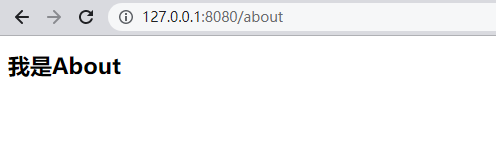
3、嵌套路由
3.1、嵌套路由使用
在一般的项目中,左边菜单栏跟导航栏都是固定不变的,只是内容区域变化,这时候为了更好的实现这种需求,就是需要用到了到嵌套路由。
官方地址:
https://v3.router.vuejs.org/zh/guide/essentials/nested-routes.html

views/main.vue
在由于main文件是页面中需要每次展示的, 所以需要引入html <router-view> ,在这里,内容我引入了一个循环进度条。 然后在main.vue文件中引入即可

<template>
  <div class="demo-fit">


    <div>
      <router-view></router-view>
    </div>
    <br>
    <br>
    <br>


    <el-progress type="circle" :percentage="0"></el-progress>
    <el-progress type="circle" :percentage="25"></el-progress>
    <el-progress type="circle" :percentage="100" status="success"></el-progress>
    <el-progress type="circle" :percentage="70" status="warning"></el-progress>
    <el-progress type="circle" :percentage="50" status="exception"></el-progress>

  </div>

</template>
<script>

export default {
  data() {
    return {
      fits: ['fill', 'contain', 'cover', 'none', 'scale-down'],
      url: 'https://fuss10.elemecdn.com/e/5d/4a731a90594a4af544c0c25941171jpeg.jpeg'
    }
  }
}
</script>
因为我使用的是按需引入,需要在main.js文件中引入即可

创建路由,然后按照下面添加子路由,参考官方文档 https://v3.router.vuejs.org/zh/guide/essentials/nested-routes.html

4、网站布局
1、布局搭建
官网选择布局方式--倒数第二个

views/main.vue中增加 html <template>中的布局代码以及style中的样式代码
<template>
  <div>
    <el-container>
      <el-aside width="200px">Aside</el-aside>
      <el-container>
        <el-header>Header</el-header>
        <el-main>
                 <router-view></router-view>
        </el-main>
      </el-container>
    </el-container>
  </div>

</template>
<script>
export default {
   data() {
    return {}
   }
}
</script>

<style>
  .el-header, .el-footer {
    background-color: #B3C0D1;
    color: #333;
    text-align: center;
    line-height: 60px;
  }

  .el-aside {
    background-color: #D3DCE6;
    color: #333;
    text-align: center;
    line-height: 200px;
  }

  .el-main {
    background-color: #E9EEF3;
    color: #333;
    text-align: center;
    line-height: 160px;
  }

  body > .el-container {
    margin-bottom: 40px;
  }

  .el-container:nth-child(5) .el-aside,
  .el-container:nth-child(6) .el-aside {
    line-height: 260px;
  }

  .el-container:nth-child(7) .el-aside {
    line-height: 320px;
  }
</style>
然后根据下图,在main.js中文件中增加如下配置,导入相关的依赖
说明: 如果依赖找不到,则在浏览器会加载不全,通过console中可以查看报错,根据报错导入相关的包。
导入的包名称是html <template> 中代码中引入el-后面的部分,每次都导入即可。

浏览访问

2、左侧菜单栏布局
接下来需要对Aside部分进行布局,然后到官方网站找到一个比较适合自己的菜单组件
选择下面这个菜单组件,然后赋值代码

拷贝上面的的代码,参考下面的方式,创建文件见,然后把代码粘贴到对应的文件中。
注意: components中放的代码都是小组件的代码,大的框架代码都是放在views中的。

注意引入所需要的依赖包,我当前的环境已调整为全局引入,因为需要引入的文件比较多。
components/CommonAside.vue
<template>

  <el-menu default-active="1-4-1" class="el-menu-vertical-demo" @open="handleOpen" @close="handleClose" :collapse="isCollapse">
    <el-submenu index="1">
      <template slot="title">
        <i class="el-icon-location"></i>
        <span slot="title">导航一</span>
      </template>
      <el-menu-item-group>
        <span slot="title">分组一</span>
        <el-menu-item index="1-1">选项1</el-menu-item>
        <el-menu-item index="1-2">选项2</el-menu-item>
      </el-menu-item-group>
      <el-menu-item-group title="分组2">
        <el-menu-item index="1-3">选项3</el-menu-item>
      </el-menu-item-group>
      <el-submenu index="1-4">
        <span slot="title">选项4</span>
        <el-menu-item index="1-4-1">选项1</el-menu-item>
      </el-submenu>
    </el-submenu>
    <el-menu-item index="2">
      <i class="el-icon-menu"></i>
      <span slot="title">导航二</span>
    </el-menu-item>
    <el-menu-item index="3" disabled>
      <i class="el-icon-document"></i>
      <span slot="title">导航三</span>
    </el-menu-item>
    <el-menu-item index="4">
      <i class="el-icon-setting"></i>
      <span slot="title">导航四</span>
    </el-menu-item>
  </el-menu>


</template>

<style>
.el-menu-vertical-demo:not(.el-menu--collapse) {
  width: 200px;
  min-height: 400px;
}
</style>

<script>
export default {
  data() {
    return {
      isCollapse: true
    };
  },
  methods: {
    handleOpen(key, keyPath) {
      console.log(key, keyPath);
    },
    handleClose(key, keyPath) {
      console.log(key, keyPath);
    }
  }
}
</script>
参考下面的方式修改main.vue中的代码

然后启动服务

3、一级菜单的实现
因为菜单的有两种,就是一级跟二级菜单之分,因为这两级所填充的数据也是不一样的。
然后默认上面的菜单时折叠起来的,我们需要打开,首先还是需要查看官方文档
https://element.eleme.cn/#/zh-CN/component/menu
然后找到collapse ,并且将其设置为false 即可

参考下面进行修改即可

然后访问页面就自动打开了

接下来就是调整导航顺序,调整导航1和导航2顺序,删掉导航3,4,并且在导航1中留一个选项1 即可,就是留一个子菜单
优化后的代码如下
components/CommonAside.vue
<template>

  <el-menu default-active="1-4-1" class="el-menu-vertical-demo" @open="handleOpen" @close="handleClose" :collapse="isCollapse">
    <el-menu-item index="2">
      <i class="el-icon-menu"></i>
      <span slot="title">导航二</span>
    </el-menu-item>

    <el-submenu index="1">
      <template slot="title">
        <i class="el-icon-location"></i>
        <span slot="title">导航一</span>
      </template>
      <el-menu-item-group>
        <el-menu-item index="1-1">选项1</el-menu-item>
      </el-menu-item-group>
    </el-submenu>

  </el-menu>


</template>

<style>
.el-menu-vertical-demo:not(.el-menu--collapse) {
  width: 200px;
  min-height: 400px;
}
</style>

<script>
export default {
  data() {
    return {
      isCollapse: false
    };
  },
  methods: {
    handleOpen(key, keyPath) {
      console.log(key, keyPath);
    },
    handleClose(key, keyPath) {
      console.log(key, keyPath);
    }
  }
}
</script>
然后访问查看

接下来就是实现一个对文件内容的渲染
数据准备:
      menuData: [
        {
          path: '/',
          name: 'home',
          label: '首页',
          icon: 's-home',
          url: 'Home/Home'
        },
        {
          path: '/main',
          name: 'mail',
          label: '商品管理',
          icon: 'video-play',
          url: 'MallManage/MallManage'
        },
        {
          path: '/user',
          name: 'user',
          label: '用户管理',
          icon: 'user',
          url: 'UserManage/UserManage'
        },
        {
          label: '其他',
          icon: 'location',
          children: [
            {
              path: '/page1',
              name: 'page1',
              label: '页面1',
              icon: 'setting',
              url: 'Other/PageOne'
            },
            {
              path: '/page2',
              name: 'page2',
              label: '页面2',
              icon: 'setting',
              url: 'Other/PageTwo'
            }
          ]
        }
      ]
实现一级目录跟二级目录

代码参考下面
components/CommonAside.vue
<template>

  <el-menu default-active="1-4-1" class="el-menu-vertical-demo" @open="handleOpen" @close="handleClose" :collapse="isCollapse">

    <el-menu-item  v-for="item in noChildre" :key="item.name"  :index="item.name">   <!--key用于当前标记的唯一性-->
      <i :class="`el-icon-${item.icon}`"></i>
      <span slot="title">{{ item.label }}</span>
    </el-menu-item>

    <el-submenu  v-for="item in hasChildren" :key="item.label"  :index="item.label">
      <template slot="title">
        <i :class="`el-icon-${item.icon}`"></i>
        <span slot="title">{{ item.label }}</span>
      </template>
      <el-menu-item-group v-for="chkey in item.children" :key="chkey.path" >
        <el-menu-item :index="chkey.path">{{ chkey.name }}</el-menu-item>
      </el-menu-item-group>
    </el-submenu>

  </el-menu>


</template>

<style>
.el-menu-vertical-demo:not(.el-menu--collapse) {
  width: 200px;
  min-height: 400px;
}
</style>

<script>
export default {
  data() {
    return {
      isCollapse: false,
      menuData: [
        {
          path: '/',
          name: 'home',
          label: '首页',
          icon: 's-home',
          url: 'Home/Home'
        },
        {
          path: '/main',
          name: 'mail',
          label: '商品管理',
          icon: 'video-play',
          url: 'MallManage/MallManage'
        },
        {
          path: '/user',
          name: 'user',
          label: '用户管理',
          icon: 'user',
          url: 'UserManage/UserManage'
        },
        {
          label: '其他',
          icon: 'location',
          children: [
            {
              path: '/page1',
              name: 'page1',
              label: '页面1',
              icon: 'setting',
              url: 'Other/PageOne'
            },
            {
              path: '/page2',
              name: 'page2',
              label: '页面2',
              icon: 'setting',
              url: 'Other/PageTwo'
            }
          ]
        }
      ]
    };
  },
  methods: {
    handleOpen(key, keyPath) {
      console.log(key, keyPath);
    },
    handleClose(key, keyPath) {
      console.log(key, keyPath);
    }
  },
  //computed实现对数据的计算
  computed: {
   //没有子菜单
    noChildre(){
      //filter是一个数组的一个函数进行过滤,item表示某一项的值children,然后根据true和false然后返回,不存在children就表示返回
     return this.menuData.filter(item => !item.children)
    },
    hasChildren(){
      return this.menuData.filter(item => item.children)
      //有子菜单
    }


  }
}
</script>
页面访问

5、样式调整以及高度调整
找到官网的代码部分,然后找到样式部分进行优化

复制下面三行代码到components/CommonAside.vue,

参考下面添加即可

技巧调节高度,通过浏览器

但是通过以上调节高度,可以通过style来实现,可以定义高度,还有就是单独添加 “通用系统管理平台” 标题,使用<h3> 标签,但是如果通过以下定义是实现不了的。
.el-menu {
 height: 100vh;
 h3{
    color: #fff;
 }
}
以上这种方式只对侧边栏的高度进行调整,但是对于h3这种没法识别,所以,可以使用另一种方式less

访问查看,但是定义的style不生效

安装指定版本less版本
npm  i less@4.1.2
npm  i  less-loader@6.0.0
参考下面修改代码, 如果在goland中提示错误,这里就换成了vscode开发工具没有报错

修改增改样式,全局
App.vue

字体大写和字体居中对齐
components/CommonAside.vue

然后访问查看样式

4、左侧菜单的跳转
这一环节要实现的就是路由的跳转,根据上面的数据信息,我们首先要创建5张页面,然后配置路由信息,让后做事件相应。
4.1 创建路由页面
Main.vue页面是之前创建好的,可以说是主页面,此处就不需要创建

const routes = [
    {    //注意 redirect 表示访问 '/'时候重定向到'home' .
        path: '/',
        component:  Main,
        redirect: '/home',  //表示重定向
        //子路由
        children: [
                { path: 'home', component: Home },
                { path: 'mail', component: Mail },
                { path: 'user', component: User },
                { path: 'page1', component: Page1 },
                { path: 'page2', component: Page2 }
        ]
    }

]
4.2 导入创建的页面以及创建路由
参考下面的代码然后进行修改
router/index.js
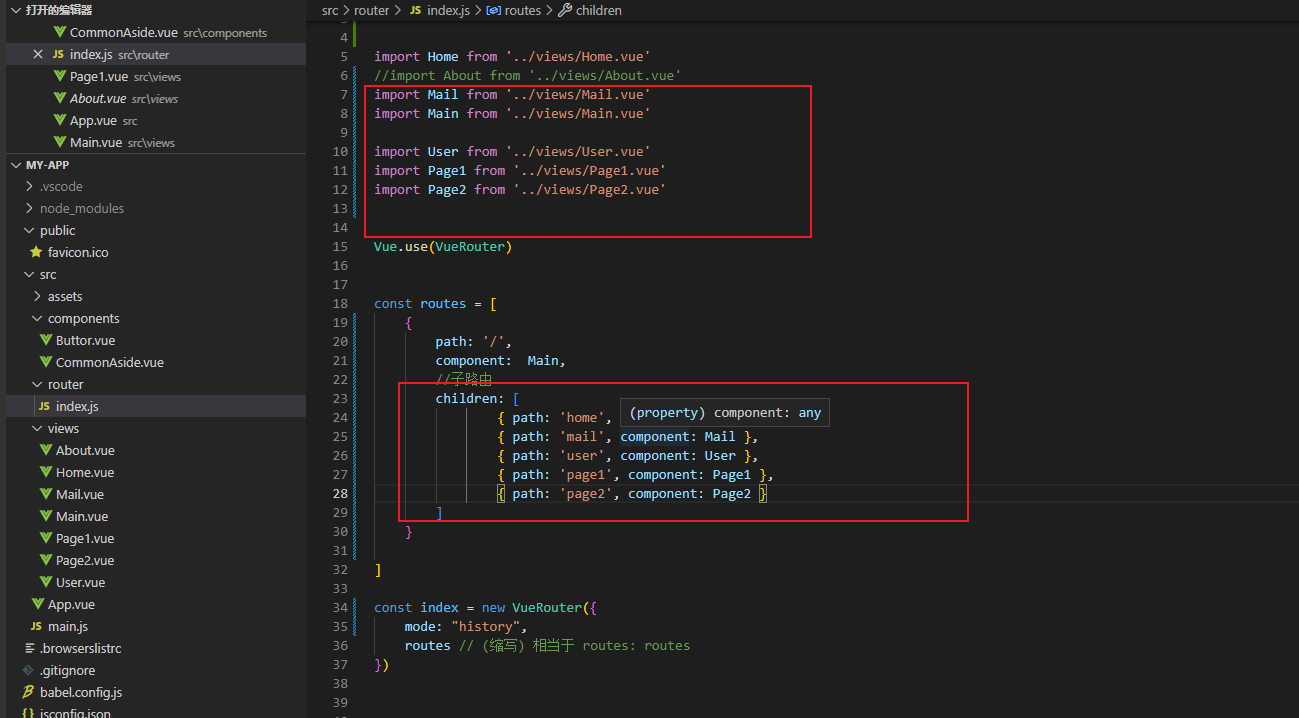
4.3 跳转绑定-事件
这个非常重要
点击的事件是需要在菜单上进行绑定,然后修改下面的文件
注意:
1、 @click="CheckMenu" 就等于 v-on:click="CheckMenu"
2、 然后把CheckMenu定义在method下面,点击上面的按钮会自动执行对应的函数CheckMenu
3 、需要跳转到哪里,是根据传入的数据进行判断的
4、 通过下面的修改,我们现在控制台打印校验下过程具体怎么样的
components/CommonAside.vue
修改第一处:
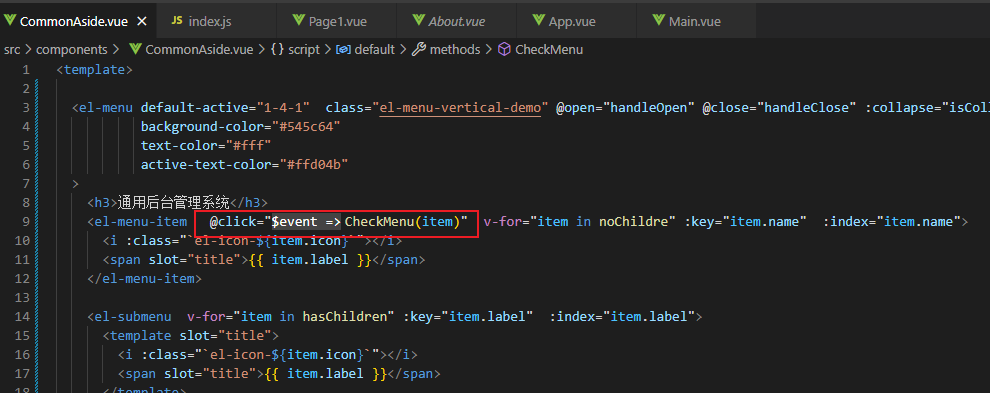
修改第二处:
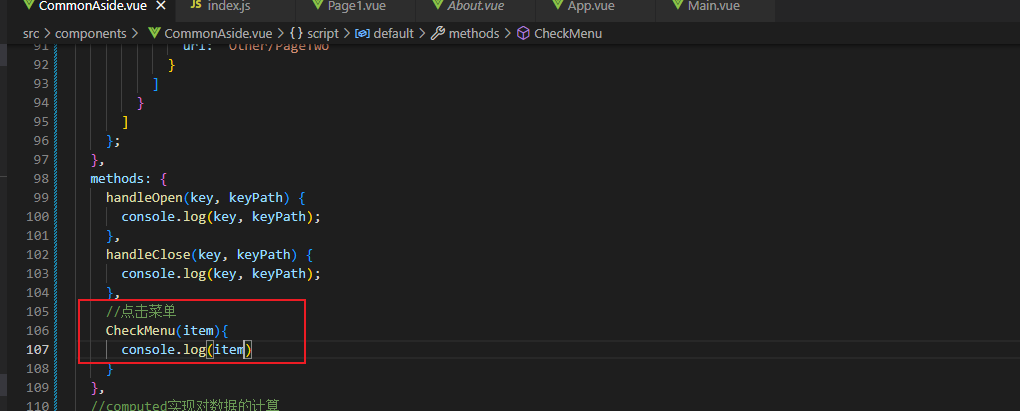
然后在页面点击按钮,通过控制台打印查看是否拿到结果

显然易见已经获取到了结果。紧接着修改push路由
components/CommonAside.vue
    //点击菜单
    CheckMenu(item){
      console.log(item)
      this.$router.push(item.path)
    }
  },
参考修改

修改后的代码如下:
components/CommonAside.vue
<template>

  <el-menu default-active="1-4-1"  class="el-menu-vertical-demo" @open="handleOpen" @close="handleClose" :collapse="isCollapse"
           background-color="#545c64"
           text-color="#fff"
           active-text-color="#ffd04b"
  >
    <h3>通用后台管理系统</h3>
    <el-menu-item   @click="CheckMenu(item)"  v-for="item in noChildre" :key="item.name"  :index="item.name">   <!--key用于当前标记的唯一性-->
      <i :class="`el-icon-${item.icon}`"></i>
      <span slot="title">{{ item.label }}</span>
    </el-menu-item>

    <el-submenu  v-for="item in hasChildren" :key="item.label"  :index="item.label">
      <template slot="title">
        <i :class="`el-icon-${item.icon}`"></i>
        <span slot="title">{{ item.label }}</span>
      </template>
      <el-menu-item-group  v-for="chkey in item.children" :key="chkey.path" >
        <el-menu-item  @click="CheckMenu(chkey)" :index="chkey.path">{{ chkey.name }}</el-menu-item>
      </el-menu-item-group>
    </el-submenu>

  </el-menu>


</template>

<style lang="less" scoped>

.el-menu-vertical-demo:not(.el-menu--collapse) {
  width: 200px;
  min-height: 400px;
}
.el-menu {
  height: 100vh;
  h3 {
    color: aliceblue;
    text-align: center;
    line-height: 48px;
    font-size: 16px;
    font-weight: 400px;
  }
}
</style>

<script>
export default {
  data() {
    return {
      isCollapse: false,
      menuData: [
        {
          path: '/',
          name: 'home',
          label: '首页',
          icon: 's-home',
          url: 'Home/Home'
        },
        {
          path: '/mail',
          name: 'mail',
          label: '商品管理',
          icon: 'video-play',
          url: 'MallManage/MallManage'
        },
        {
          path: '/user',
          name: 'user',
          label: '用户管理',
          icon: 'user',
          url: 'UserManage/UserManage'
        },
        {
          label: '其他',
          icon: 'location',
          children: [
            {
              path: '/page1',
              name: 'page1',
              label: '页面1',
              icon: 'setting',
              url: 'Other/PageOne'
            },
            {
              path: '/page2',
              name: 'page2',
              label: '页面2',
              icon: 'setting',
              url: 'Other/PageTwo'
            }
          ]
        }
      ]
    };
  },
  methods: {
    handleOpen(key, keyPath) {
      console.log(key, keyPath);
    },
    handleClose(key, keyPath) {
      console.log(key, keyPath);
    },
    //点击菜单
    CheckMenu(item){
      console.log(item)
      this.$router.push(item.path)
    }
  },
  //computed实现对数据的计算
  computed: {
   //没有子菜单
    noChildre(){
      //filter是一个数组的一个函数进行过滤,item表示某一项的值children,然后根据true和false然后返回,不存在children就表示返回
     return this.menuData.filter(item => !item.children)
    },
    hasChildren(){
      return this.menuData.filter(item => item.children)
      //有子菜单
    }


  }
}
</script>
根据网友所述,使用element的router属性更方便--可以留作研究的点
解决首页访问报错的问题,因为需要判断,跳转的页面是否与此时的页面是否一致,否则就不需要跳转,这个如果使用element的router可能 不会出现这个错误。
还有网友所说可以添加.once应该就可以,相同的就只能点击一次。

修改方式如下
需要注意 $route ,是this的一个方法,跟 router的区别,这是两个不同的方法,this.$route.path 是获取当前访问的路径
components/CommonAside.vue
    //点击菜单
    CheckMenu(item){

    //当页面的路由与跳转的路由不一致才允许跳转
      //  console.log(item)
      if (this.$route.path !== item.path && !(this.$route.path==='/home' && (item.path === '/'))) {
       this.$router.push(item.path)
      }
5、Head部分的准备
5.1左边图标跟首页字体的创建
第一步 :创建页面
components/CommonHeader.vue
<template>
    <div class="header-container">
        <div class="l-content" > left  </div>
        <div class="r-content"> right </div>
    </div>
  </template>


<style lang="less" scoped>
 .header-container {
    background-color: #333;
    height: 60px;
    .el-header {
        padding: 0 0px;
    }

}

</style>
第二步: 修改views/Main.vue 中的代码,参考如下

修改后的代码如下
views/Main.vue
<template>
  <div>
    <el-container>
      <el-aside width="200px">
                  <common-aside/>
      </el-aside>
      <el-container>
        <el-header>
                  <common-header/>
        </el-header>

        <el-main>
                 <router-view></router-view>
        </el-main>
      </el-container>
    </el-container>
  </div>

</template>

<script>

import CommonAside from '../components/CommonAside.vue'
import CommonHeader from '@/components/CommonHeader.vue';
export default {
   data() {
    return {}
   },
   components: {
    CommonAside,
    CommonHeader,
}
}
</script>

<style scoped>
 .el-header{
  padding: 0px;
 }
</style>
第三步: 取消中间的间隙

views/Main.vue
<template>
  <div>
    <el-container>
      <el-aside width="200px">
                  <common-aside/>
      </el-aside>
      <el-container>
        <el-header>
                  <common-header/>
        </el-header>

        <el-main>
                 <router-view></router-view>
        </el-main>
      </el-container>
    </el-container>
  </div>

</template>

<script>

import CommonAside from '../components/CommonAside.vue'
import CommonHeader from '@/components/CommonHeader.vue';
export default {
   data() {
    return {}
   },
   components: {
    CommonAside,
    CommonHeader,
}
}
</script>


<style scoped>
 .el-header{
  padding: 0px;
 }
</style>
第五步: 插入图表
需要到官网去找图标,然后插入图标
找到官网,选择一个图片

components\CommonHeader.vue
<template>
    <div class="header-container">
        <div class="l-content" >
            <el-button icon="el-icon-search"></el-button>   <!--添加在此处-->
        </div>
        <div class="r-content"> right </div>
    </div>
  </template>


<style lang="less" scoped>
 .header-container {
    background-color: #333;
    height: 60px;
    .el-header {
        padding: 0 0px;
    }

}

</style>
访问展示查看

修改启动的图片,需要到官网找到合适的图片。这里使用 el-icon-menu 图标
components\CommonHeader.vue 修改部分代码
<template>
    <div class="header-container">
        <div class="l-content" >
            <el-button icon="el-icon-menu" size="mini"></el-button>
        </div>
        <div class="r-content"> right </div>
    </div>
  </template>
size 表示修改图标大小
调整图标上下居中,左右不要靠边
components\CommonHeader.vue 修改部分代码
新增代码:
padding: 0 20px; display: flex; justify-content: space-between; align-items: center ; 增加的位置:
<style lang="less" scoped>
 .header-container {
    background-color: #333;
    height: 60px;
    padding: 0 20px;
    display: flex;
    justify-content: space-between;
    align-items: center ;
    .el-header {
        padding: 0 0px;
    }

}

</style>
在图标旁边添加一个面包屑,“首页”

components\CommonHeader.vue
<template>
    <div class="header-container">
        <div class="l-content" >
            <el-button icon="el-icon-menu" size="mini"></el-button>
            <span class="text">首页</span>
        </div>
        <div class="r-content"> right </div>
    </div>
  </template>


<style lang="less" scoped>
 .header-container {

    background-color: #333;
    height: 60px;
    padding: 0 20px;
    display: flex;
    justify-content: space-between;
    align-items: center ;
    .el-header {
        padding: 0 0px;
    }
    .text{
        color: #fff;
        font-size: 14px;
        margin-left: 10px;
    }

}

</style>
5.2 头像以及下拉框的创建
官方文档
https://element.eleme.cn/#/zh-CN/component/dropdown
使用组件 Dropdown 下拉菜单
复制内容即可

粘贴到对应的位置即可
components\CommonHeader.vue
<template>
    <div class="header-container">
        <div class="l-content">
            <el-button icon="el-icon-menu" size="mini"></el-button>
            <span class="text">首页</span>
        </div>
        <div class="r-content">
            <el-dropdown>
                <span class="el-dropdown-link">
                    下拉菜单<i class="el-icon-arrow-down el-icon--right"></i>
                </span>
                <el-dropdown-menu slot="dropdown">
                    <el-dropdown-item>黄金糕</el-dropdown-item>
                    <el-dropdown-item>狮子头</el-dropdown-item>
                    <el-dropdown-item>螺蛳粉</el-dropdown-item>
                    <el-dropdown-item disabled>双皮奶</el-dropdown-item>
                    <el-dropdown-item divided>蚵仔煎</el-dropdown-item>
                </el-dropdown-menu>
            </el-dropdown>

        </div>
    </div>
</template>


<style lang="less" scoped>
.header-container {

    background-color: #333;
    height: 60px;
    padding: 0 20px;
    display: flex;
    justify-content: space-between;
    align-items: center;

    .el-header {
        padding: 0 0px;
    }

    .text {
        color: #fff;
        font-size: 14px;
        margin-left: 10px;
    }
    .el-dropdown-link {
    cursor: pointer;
    color: #409EFF;
  }
  .el-icon-arrow-down {
    font-size: 12px;
  }
}
</style>
查看,然后对内容进行修改即可

增加图片到assets目录下,然后修改代码
components\CommonHeader.vue
<template>
    <div class="header-container">
        <div class="l-content">
            <el-button icon="el-icon-menu" size="mini"></el-button>
            <span class="text">首页</span>
        </div>
        <div class="r-content">
            <el-dropdown>
                <span class="el-dropdown-link">  <!--修改这里-->
                    <img class="user" src="@/assets/user.jpg" alt="">
                </span>
                <el-dropdown-menu slot="dropdown">
                    <el-dropdown-item>个人中心</el-dropdown-item>
                    <el-dropdown-item>退出</el-dropdown-item>
                </el-dropdown-menu>
            </el-dropdown>

        </div>
    </div>
</template>


<style lang="less" scoped>
.header-container {

    background-color: #333;
    height: 60px;
    padding: 0 20px;
    display: flex;
    justify-content: space-between;
    align-items: center;


    .text {
        color: #fff;
        font-size: 14px;
        margin-left: 10px;
    }

    //新增这个部分
    .r-content{
        .user{
        width: 40px;
        height: 40px;
        border-radius: 50%;
  }

    }
}
</style>
5.3、实现左侧栏的折叠
这里使用vuex
比如: 父盒子中有一些状态信息,然后再父盒子中有a,b,c三个盒子,那么再这三个盒子中都是共享的。
第一步: 引入:
npm i vuex@3.6.2
创建文件夹和文件,在src目录下
store\index.js
store\index.js
import Vue  from "vue";
import  Vuex from "vuex";
import  tab  from "./tab"

Vue.use(Vuex)


export default  new Vuex.Store({

    modules:{
      tab
    }
})
store\tab.js
export default {
   state: {
    isCollapse: false,  //控制head头部菜单的展开还是折叠
   },
   //定义一个修改这个字段的方法

   mutations: {
    collapseMenu(state){
        state.isCollapse = !state.isCollapse

    }
   }
}
注入到vue

components\CommonHeader.vue

components\CommonHeader.vue

点击折叠按钮,触发CommonHeader 中click事件,然后执行 store中tab.js文件的方法,然后修改值,就是修改了state的值,然后在components/CommonAside.vue中 :collapse="isCollapse" 中调用state中定义的值
过程就是点击按钮触发store当中state的修改方法,然后在aside组件当中获取并且使用state的变化结果
components\CommonAside.vue

components\CommonAside.vue

然后访问:

上面红框表示存在的问题,需要修改,这种问题首先需要在浏览器f12中定位是那个样式,就是查看class名称是什么,然后根据名称在找到对应的文件,进行修改,这里就修改为auto即可。 看图修改

修改字体折叠后的字数
components\CommonAside.vue

修改白色间隙

加快侧边栏文字消失的速度
components\CommonAside.vue 样式代码
.el-menu {
  height: 100vh;
  border-right: none;
  transition: all 10ms; //添加此行代码即可加快速度
  h3 {
    color: aliceblue;
    text-align: center;
    line-height: 48px;
    font-size: 16px;
    font-weight: 400px;

  }
至此,侧边栏部分结束,接下来,将会围绕内容区进行展开。
6、Home组件布局
内容区域,首先需要自适应,需要用到一个组件就是Layout布局
官网: https://element.eleme.cn/#/zh-CN/component/layout

views\Home.vue
<el-row>
  <el-col :span="12"><div class="grid-content bg-purple"></div></el-col>
  <el-col :span="12"><div class="grid-content bg-purple-light"></div></el-col>
</el-row>
对于左边的卡片,个人信息,需要引入一个样式 Card卡片,鼠标点击的时候显示阴影的效果

引用下面的样式
<el-card class="box-card">

</el-card>
views\Home.vue
<template>

    <el-row>
      <el-row>
                <el-col :span="6"><div class="grid-content bg-purple">

                  <el-card class="box-card">
                       <div class="user">
                        <img src="../assets/andun.jpg" alt="">
                        <div class="userinfo">
                           <p class="name"> Admin</p>
                           <p class="access"> 超级管理员</p>
                          </div>
                       </div>

                       <div  class="login-info">
                           <p> 上次登录时间: <span>2022-12-21</span></p>
                           <p> 上次登录地点: <span>北京</span></p>
                       </div>

                  </el-card>

                </div></el-col>
                <el-col :span="18"><div class="grid-content bg-purple-light">


                  right
                  <br>
                  <h1>test</h1>
                </div></el-col>
      </el-row>
    </el-row>


</template>
<style  lang="less" scoped>


.login-info{

   p{
         line-height: 28px;
         font-size: 14px;
         color: #999999;
         span {
           color: #666666;
           margin-left: 60px;
        }
     }
    }

.user {
    padding-bottom: 20px;
    margin-bottom: 20px;
    border-bottom: 1px solid #ccc;
    display:  flex;
    align-items: center;
    img{
      margin-right: 40px;
      width: 150px;
      height: 150px;
      border-radius: 50%;

    }
.userinfo{
    .name {
      font-size: 32px;
      margin-bottom: 10px;
    }
    .access {
      color: #999999;
    }
 }


}
</style>

<script>

export  default{
  data(){
    return {}
  }
}
</script>
购买部分的编写,需要用到数据table组件
官方文档:
https://element.eleme.cn/#/zh-CN/component/table#table-column-scoped-slot

参考代码,然后拷贝到对应的标签中
views\Home.vue
<template>
  <el-row>
    <el-row>
      <el-col :span="6">
        <div class="grid-content bg-purple">

              <el-card class="box-card">
                <div class="user">
                  <img src="../assets/andun.jpg" alt="">
                  <div class="userinfo">
                    <p class="name">Admin</p>
                    <p class="access">超级管理员</p>
                  </div>
                </div>
                <div class="login-info">
                  <p> 上次登录时间: <span>2022-12-21</span></p>
                  <p> 上次登录地点: <span>北京</span></p>
                </div>
              </el-card>

              <el-card style="margin-top: 20px ; height: 460px;">
                  <el-table :data="tableData"  style="width: auto">
                  <el-table-column prop="name" label="课程">
                  </el-table-column>
                  <el-table-column prop="todayBuy" label="今日购买">
                  </el-table-column>
                  <el-table-column prop="monthBuy" label="本月购买">
                  </el-table-column>
                  <el-table-column prop="totalBuy" label="总购买">
                  </el-table-column>
                </el-table>
              </el-card>
        </div>
      </el-col>

      <el-col :span="18">
        <div class="grid-content bg-purple-light">
          right
        </div>
      </el-col>
    </el-row>
  </el-row>
</template>
<style  lang="less" scoped>
.login-info {

  p {
    line-height: 28px;
    font-size: 14px;
    color: #999999;

    .span {
      color: #666666;
      margin-left: 60px;
    }
  }
}

.user {
  padding-bottom: 20px;
  margin-bottom: 20px;
  border-bottom: 1px solid #ccc;
  display: flex;
  align-items: center;

  img {
    margin-right: 40px;
    width: 150px;
    height: 150px;
    border-radius: 50%;

  }

  .userinfo {
    .name {
      font-size: 32px;
      margin-bottom: 10px;
    }

    .access {
      color: #999999;
    }
  }
.table-show {
   margin-top: 20px;
   height: 460px;
}
.el-card__body{
  margin-top: 20px;
}

}
</style>

<script>

export default {
  data() {
    return {
      tableData: [
      {
	name: 'oppo',
	todayBuy: 100,
	monthBuy: 300,
	totalBuy: 800,
	},
	{
	name: 'vivo',
	todayBuy: 100,
	monthBuy: 300,
	totalBuy: 800,
	},
    {
	name: 'apple',
	todayBuy: 100,
	monthBuy: 300,
	totalBuy: 400,
	},
    {
	name: 'huawei',
	todayBuy: 130,
	monthBuy: 230,
	totalBuy: 900,
	}
    ]
    }
  }
}
</script>
实现右边第一部分的功能
右边部分: 补录

D:\developer\golang\src\YateOps\my-app\src\views\Home.vue
      <el-col :span="16">
        <div class="num">
          <el-card v-for="item in countData" :key="item.name" :body-style="{ display: 'flex'}">
            <i class="icon" :class="`el-icon-${item.icon}`" :style="{ background: item.color }"> </i>
            <div class="detail">
              <p class="price">¥{{ item.value }}</p>
              <p class="desc">{{ item.name }}</p>
            </div>
          </el-card>
        </div>
      </el-col>
增加样式:
css样式部分: D:\developer\golang\src\YateOps\my-app\src\views\Home.vue
//右边部分

.num {
  display: flex;
  flex-wrap: wrap;
  justify-content: space-between;
  padding: 0px;
  .icon {
    width: 80px;
    height: 80px;
    font-size: 30px;
    text-align: center;
    line-height: 80px;
    color: #fff;
   }
  .detail {
    margin-left: 15px;
    display: flex;
    flex-direction: column;
    justify-content: center;
    .price{
      font-size: 30px ;
      margin-bottom: 10px;
      line-height: 30px;
      height: 30px;
    }
    .desc{
      font-size: 14px;
      color: #999;
      text-align: center;
    }
  }

  .el-card {
  width: 32%;
  height: 146px ;
  margin-bottom: 20px;

}
}
数据部分: D:\developer\golang\src\YateOps\my-app\src\views\Home.vue
//右边部分

.num {
  display: flex;
  flex-wrap: wrap;
  justify-content: space-between;
  padding: 0px;
  .icon {
    width: 80px;
    height: 80px;
    font-size: 30px;
    text-align: center;
    line-height: 80px;
    color: #fff;
   }
  .detail {
    margin-left: 15px;
    display: flex;
    flex-direction: column;
    justify-content: center;
    .price{
      font-size: 30px ;
      margin-bottom: 10px;
      line-height: 30px;
      height: 30px;
    }
    .desc{
      font-size: 14px;
      color: #999;
      text-align: center;
    }
  }

  .el-card {
  width: 32%;
  height: 146px ;
  margin-bottom: 20px;

}
}
访问样式:

7、axios
D:\developer\golang\src\YateOps\my-app>npm install axios
中文文档: http://axios-js.com/zh-cn/docs/index.html

D:\developer\golang\src\YateOps\my-app\src\utils\request.js
import axios from 'axios'

const http = axios.create({
    //通用请求的地址前缀
    baseURL: '/api',
    timeout: 1000, //超时时间
})

// // 添加请求拦截器
// axios.interceptors.request.use(function (config) {
//     // 在发送请求之前做些什么
//     return config;
//   }, function (error) {
//     // 对请求错误做些什么
//     return Promise.reject(error);
//   });

// // 添加响应拦截器
// axios.interceptors.response.use(function (response) {
//     // 对响应数据做点什么
//     return response;
//   }, function (error) {
//     // 对响应错误做点什么
//     return Promise.reject(error);

//   });

export default http
D:\developer\golang\src\YateOps\my-app\src\api\index.js
import http from '../utils/request'


export const getData = () => {
   return http.get('/home/getData')
}
D:\developer\golang\src\YateOps\my-app\src\views\Home.vue

发送异步请求, 显示成功

8、Mock数模拟实战
8.1、初期环境部署对接调试
实现数据接口的准备
https://github.com/nuysoft/Mock/wiki/Mock.mock()
用来前端不依赖后端的情况下,模拟后端数据接口的一个工具
安装
npm i mockjs
D:\developer\golang\src\YateOps\my-app\src\api\mock.js
import mock  from 'mockjs'
mock.mock(
    '/api/home/getData',
    'get',  //默认请求为get
     function(){
        //拦截请求后处理
        console.log(
        "拦截到了",
        )
        return 'hellworld'
    }
)
D:\developer\golang\src\YateOps\my-app\src\main.js
import "./api/mock"
访问刷新显示

8.2 创建数据
在api下创建mockServeData目录 ,然后创建两个文件 home.js和 permission.js文件
D:\developer\golang\src\YateOps\my-app\src\api\mockServeData\home.js
import Mock from 'mockjs'


//图标数据
let List = []

export default {  // export default 是暴露的一个对象
    getStatisticalData: () => {  //这个是定义的数据的方法
        //mock.Random.float  产生随机数100到8000之间,保留小数
        for (let i =0 ; i< 7 ; i++) {
            List.push(
                Mock.mock({
                    苹果:   Mock.Random.float(100,80000,0,0),
                    vivo:  Mock.Random.float(100,80000,0,0),
                    oppo:  Mock.Random.float(100,80000,0,0),
                    魅族:  Mock.Random.float(100,80000,0,0),
                    三星:  Mock.Random.float(100,80000,0,0),
                    小米:  Mock.Random.float(100,80000,0,0),
                })
            )
        }

    return {
        code: 20000,
        data: {
            videoData: [
                {
                    name: '小米',
                    value: 29999
                },
                {
                    name: '苹果',
                    value: 29999
                },
                {
                    name: 'vivo',
                    value: 29999
                },
                {
                    name: 'oppo',
                    value: 29999
                },
                {
                    name: '魅族',
                    value: 29999
                },
                {
                    name: '三星',
                    value: 29999
                }
            ],
            userData: [
                {
                    data: '周一',
                    new: '5',
                    active: 200
                },
                {
                    data: '周二',
                    new: '5',
                    active: 200
                },
                {
                    data: '周三',
                    new: '5',
                    active: 200
                },
                {
                    data: '周四',
                    new: '5',
                    active: 200
                },
                {
                    data: '周五',
                    new: '5',
                    active: 200
                },
                {
                    data: '周六',
                    new: '5',
                    active: 200
                },
                {
                    data: '周日',
                    new: '5',
                    active: 200
                },
            ],
            orderData: {
                data: ['20191001','20191002','20191003','20191004','20191005','20191006','20191007'],
                data: List
            },
            tableData: [
                    {
                      name: 'oppo',
                      todayBuy: 100,
                      monthBuy: 300,
                      totalBuy: 800,
                    },
                    {
                      name: 'vivo',
                      todayBuy: 100,
                      monthBuy: 300,
                      totalBuy: 800,
                    },
                    {
                      name: 'apple',
                      todayBuy: 100,
                      monthBuy: 300,
                      totalBuy: 400,
                    },
                    {
                      name: 'huawei',
                      todayBuy: 130,
                      monthBuy: 230,
                      totalBuy: 900,
                    }
            ]
        }
     }
  }
}
D:\developer\golang\src\YateOps\my-app\src\api\mock.js
import mock  from 'mockjs'

import mockApi from './mockServeData/home'  //新增此处

// mock.mock(
//     '/api/home/getData',
//     'get',  //默认请求为get
//      function(){
//         //拦截请求后处理
//         console.log(
//         "拦截到了",
//         )
//         return 'hellworld'
//     }
// )

mock.mock('/api/home/getData', mockApi.getStatisticalData) //调用对象中的方法
然后在浏览器访问,查看是否获取到数据,明显已经拿到了数据

orderData 表示折线图的数据
参考修改左边的数据为动态数据
D:\developer\golang\src\YateOps\my-app\src\views\Home.vue

增加下面有间隙,需要修改代码如下
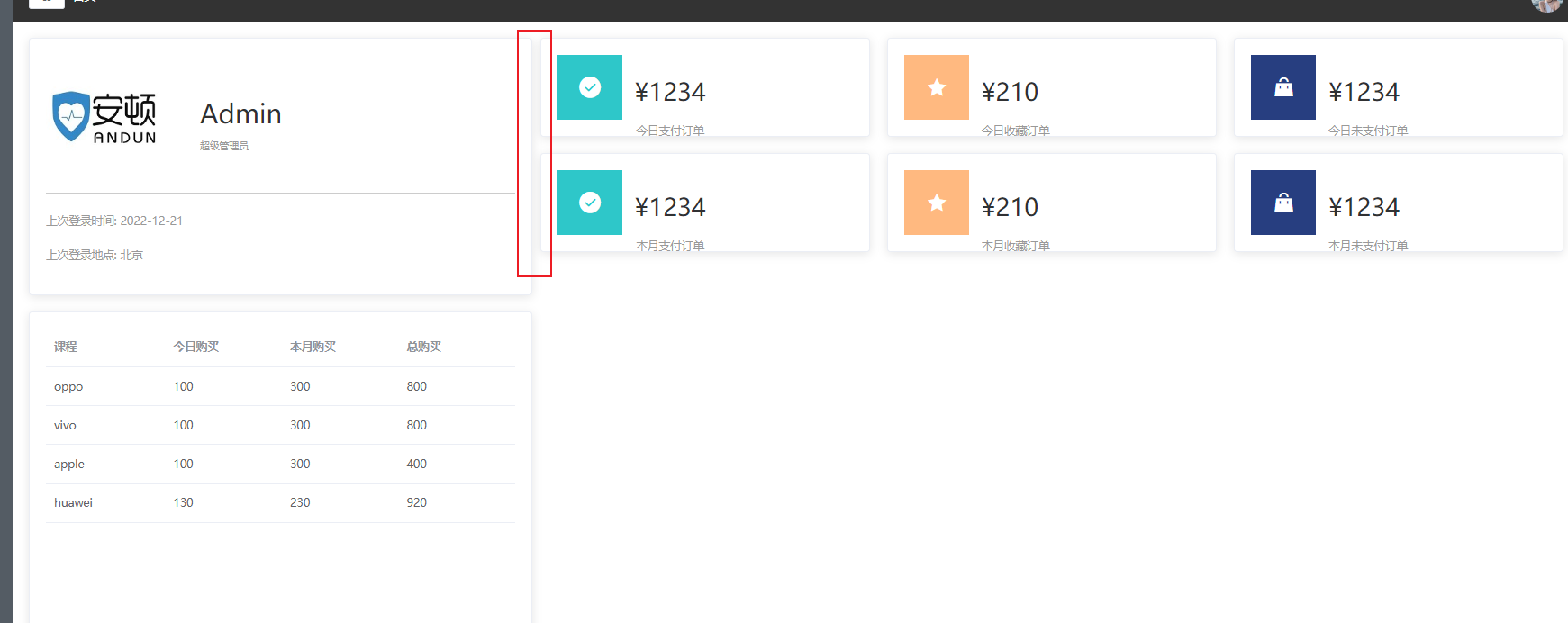
D:\developer\golang\src\YateOps\my-app\src\views\Home.vue


8.3 折线图,柱状图,圆饼图
问题记录
图片动态传递
getImgSrc('icon2') 这个里面传递的就是实参
<template>
  <div>
    <img :src="getImgSrc('icon2')" alt="Icon">
  </div>
</template>

<script>
//图片动态更换
export default {
    setup() {
        const getImgSrc = (imageName) => {
        //console.log('hello',(import.meta.url).href);
        //console.log(new URL(`../assets/images/${icon}.jpg`,import.meta.url));
        return new URL(`../assets/images/${imageName}.jpg`,import.meta.url).href;
    };
    return {
        getImgSrc
    }
    }
}

</script>
Mockjs
拦截请求,通过mock来返回数据
在开发初期阶段,后端开发先出接口文档
安装
npm install mockjs -S
创建文档home.js,先创建文件夹 api\mockData

本地mock的使用
操作方式

调用


Home.vue代码修改
<script>
import axios from "axios"
import { defineComponent, onMounted, ref} from 'vue';
export default defineComponent({
    setup() {
        let tableData = ref([]);  //这里定义,需要研究
        // const tableData = [
        //     {
        //         name: "oppo",
        //         todayBuy: 500,
        //         monthDay: 3500,
        //         totalDay: 22000
        //     },
        //     {
        //         name: "vivo",
        //         todayBuy: 510,
        //         monthDay: 3300,
        //         totalDay: 27000
        //     }

        // ];
        const tableLabel ={
            name: '课程',
            todayBuy: '今日购买',
            monthDay: '本月购买',
            totalDay: '总购买'

        }
        const getTableList = async () => {
            await axios.get("/home/getData").then((res) =>{
                console.log(res)
                tableData.value = res.data.data.tableData
            })
        }
        onMounted(() =>{
            getTableList()
        })
        return {
            tableData,
            tableLabel

        }
    }
})

</script>
线上mock的使用
登录下面的在线网址,进行操作
fastmock.site