github结合actions实现自动化部署

概述
笔者之前一直在使用wordpress记录自己工作中的点点滴滴,分享自己的所感所触,但是随着日积月累,发现效率很低,对于管理自己的笔记非常不方便。因为我们有时候都是多种场景,比如,我们工作使用markdown来写作,但是写完之后需要同步到wordpress,这个需要花费很多的时间。特此,笔者通过网友介绍发现facebook旗下的docusaurus非常不错。因为它可以实现通过markdown来写作,然后一键push到github进行项目保存,然后通过github的action来实现一键部署到多种场景,如下图。
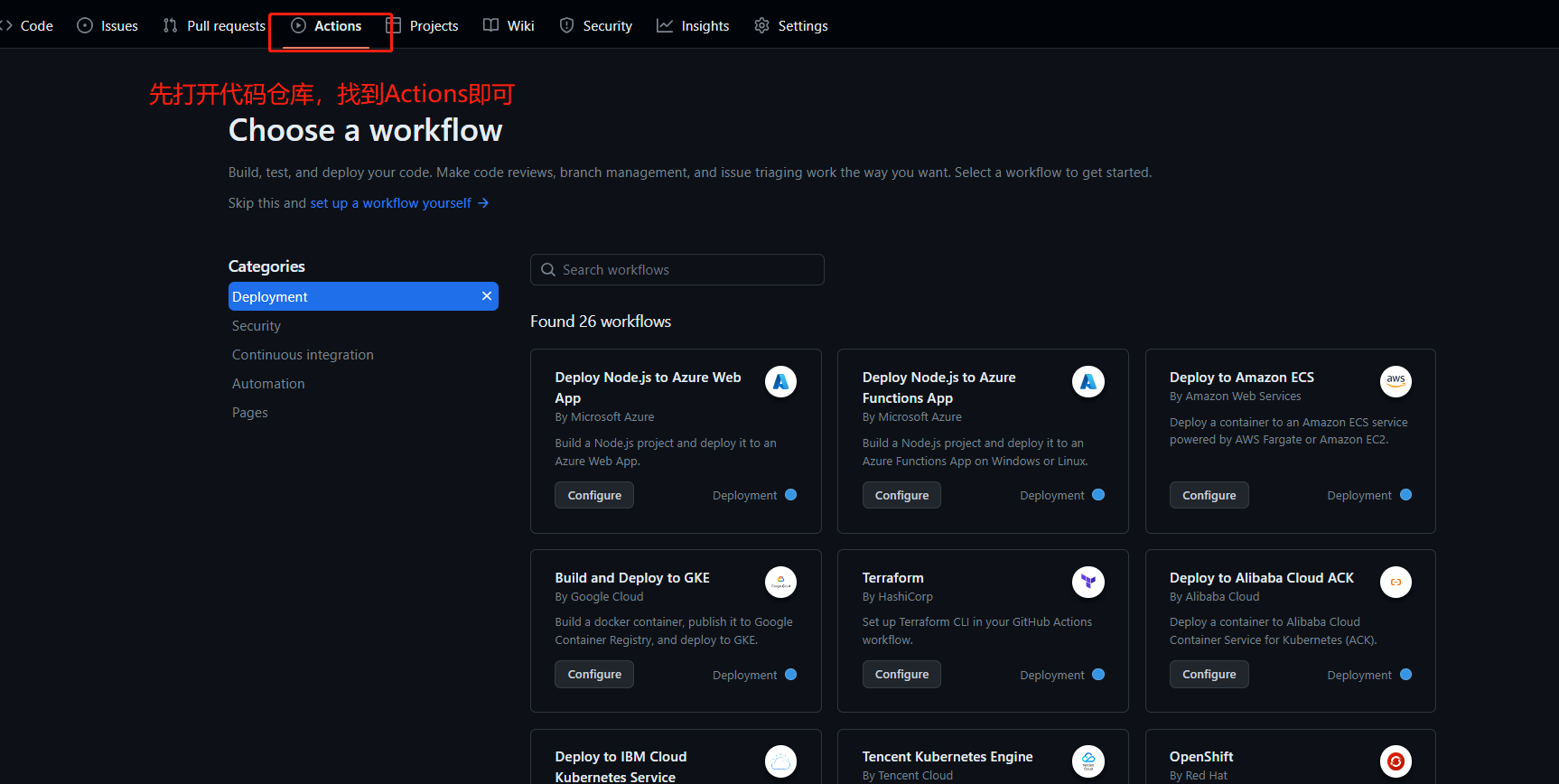
测试添加部分说明信息 当然,也可以部署到自己的服务器。 由于笔者自己测试后,如果部署到github中的page中,由于网络原因,访问速度很慢,尤其加载图片,如果自己买了云服务器,当然可以部署到自己的云服务器中,接下来,我就是使用这种方式来部署自己docusaurus。
Some 云服务器购买方式---> 推荐购买阿里云,腾讯云的轻量级服务器,费用比较低。
1、创建action
下面跟着我一步一步操作如何实现部署,废话不多说,直接上菜。
首先在仓库的根目录下,创建 .github/workflows/main.yml 文件,这就是 GitHub Actions 功能的配置文件,用于告诉 GitHub 要做哪些事情,写入以下内容
1.1 创建action文件
.github/workflows/main.yml

name: Deploy GitHub Pages

# 触发条件:在 push 到 master 分支后
on:
  push:
    branches:
      - main

# 任务
jobs:
  build-and-deploy:
    # 服务器环境:最新版 Ubuntu
    runs-on: ubuntu-latest
    steps:

      # 1、拉取代码
      - name: Checkout
        uses: actions/checkout@v2
        with:
          persist-credentials: false

      # 2、生成静态文件
      - name: Build
        run: |
          npm install
          npm run build

      # 执行 ls -l 命令
      - name: List files
        run: ls -l  && pwd

      # 3、部署到 somenzz.cn 服务器
      - name: rsync deployments
        uses: burnett01/rsync-deployments@4.1
        with:
          # 这里是 rsync 的参数 switches: -avzh --delete --exclude="" --include="" --filter=""
          switches: -avzh  --delete
          path: ./build/
          remote_path: /apps/liteshell/
          remote_host: xxx.abc.com
          remote_port: xxxx
          remote_user: root
          remote_key: ${{ secrets.MY_UBUNTU_RSA_PRIVATE_KEY }}
1.2 创建secret私钥文件
创建私钥文件
输入 ssh-keygen 只有一路回车
[root@110 ~]# ssh-keygen
Generating public/private rsa key pair.
Enter file in which to save the key (/root/.ssh/id_rsa):
/root/.ssh/id_rsa already exists.
Overwrite (y/n)? y
Enter passphrase (empty for no passphrase):
Enter same passphrase again:
Your identification has been saved in /root/.ssh/id_rsa.
Your public key has been saved in /root/.ssh/id_rsa.pub.
The key fingerprint is:
SHA256:ldbpGCcTXoR3ETFCIGM15FFRzpFmkXTOECtgg0VOtgg root@110
The key's randomart image is:
+---[RSA 2048]----+
|      E +*/*B+%O.|
|       o.@.@.=*O |
|        . %.=++ o|
|         o B .   |
|        S . .    |
|                 |
|                 |
|                 |
|                 |
+----[SHA256]-----+
[root@110 ~]#
Some 公钥和私钥必须成对,必须保存好公钥和私钥,公钥是需要放到云服务器中,私钥是需要放在github的secret中,否则会出现登录不了的情况
然后取出公钥
[root@110 ~]# cat /root/.ssh/id_rsa.pub
ssh-rsa AAAAB3NzaC1yc2EAAAADAQABAAABAQC2/QQTQyV0YFwbs9wTwJE9S6telGKtL9eTJVPluDQX4vEZq7u72xGLtrmug1Ax9Nxe53tOvIT8y5c5CNydBQssmrSIg57gy8L0Bnk1+J78wGKAawz0xz6ifTGET3XkAlvCesxBs/WkpVuQXcploG3jXwZJdKct7Nz8Y28Rbx0Re+Lgd+zEbqLiWUijdsjFab8mUg9k+5o2QTBU8YZQKyEwQ2etzjuE6mlh+EXepSbendVV4mNFqV/6Iuyy8ppyHkq/6MkPwewRLxm1h0w410YWWYrNJui2disx060PRYYmSAvM3sgfotgZg0wXHtART+v/VB/rmvMQW7qT/ShrEyF7 root@110
1.3实现对公钥上传到云服务器
对于拿出来的公钥实现在服务器授权(需要部署的云服务器)
- 登录云服务器,创建如下文件
touch /root/.ssh/authorized_keys

然后把上面的公钥放入到下/root/.ssh/authorized_keys文件中,保存即可
- 方式2
ssh-copy-id -i -P xxxx root@xxx.xx.xx.xx
2、github配置私钥
2.1、创建ssh私钥环境变量
MY_UBUNTU_RSA_PRIVATE_KEY: SSH私钥文件内容
          path: ./build/
          remote_path: /apps/liteshell/
          remote_host: xxx.abc.com
          remote_port: xxxx
          remote_user: root
          remote_key: ${{ secrets.MY_UBUNTU_RSA_PRIVATE_KEY }}
需要注意的是,MY_UBUNTU_RSA_PRIVATE_KEY是服务器的s私钥文件。那具体的创建方式如下
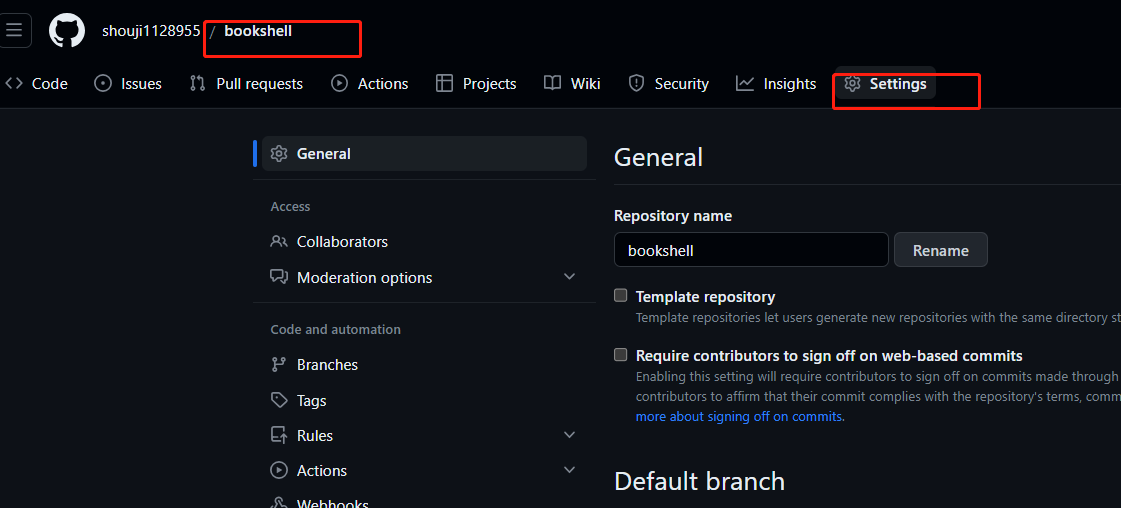
然后按照下面的方式进行修改即可
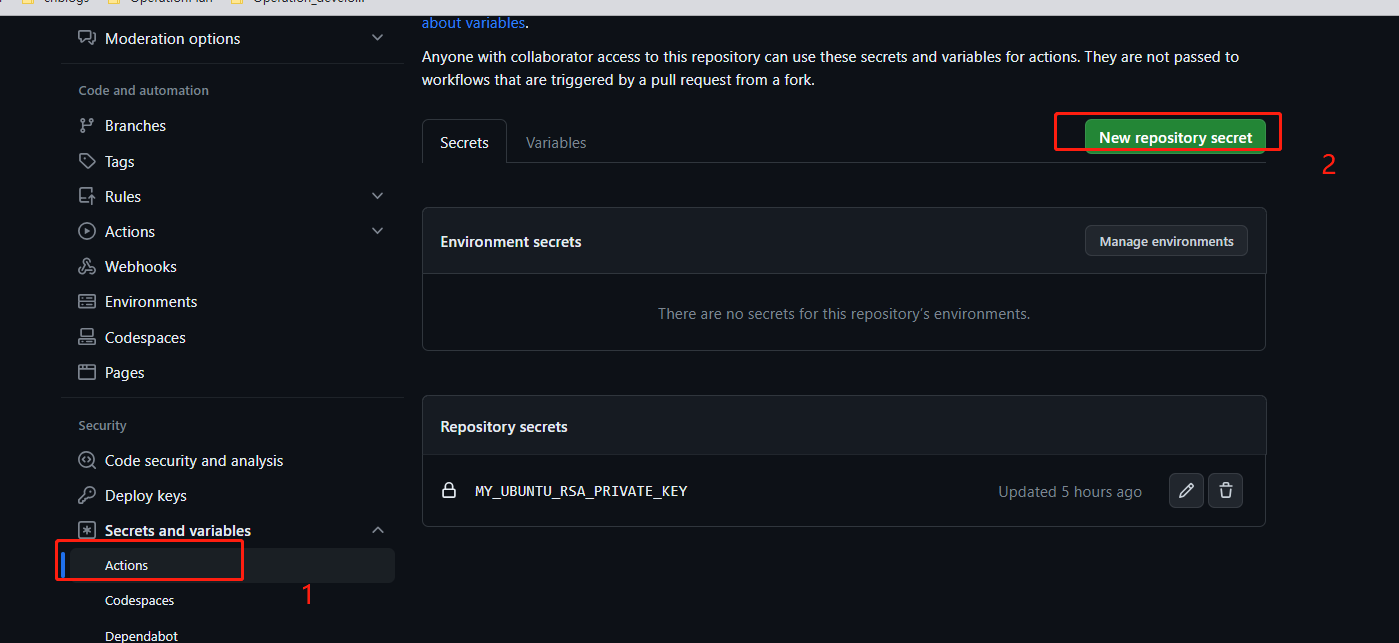
然后生成MY_UBUNTU_RSA_PRIVATE_KEY环境变量
3、实现部署
3.1、创建部署目录
登录云服务器创建静态站点
mkdir -p /apps/liteshell/
mkdir -p /var/log/liteshell/

docker run -it -d  -p 28080:80  \
--name zlq-nginx-liteshell  -m 400M --memory-reservation 200M  \
--cpus=0.8 -v /apps/liteshell/:/usr/share/nginx/html/ \
-v /var/log/liteshell/:/var/log/nginx/ \
--restart=always  nginx
3.2、提交代码
$ git add --all
$ git commit -m "add article"
$ git push
然后push到仓库 观察action变化
3.3、查看actiong构建过程
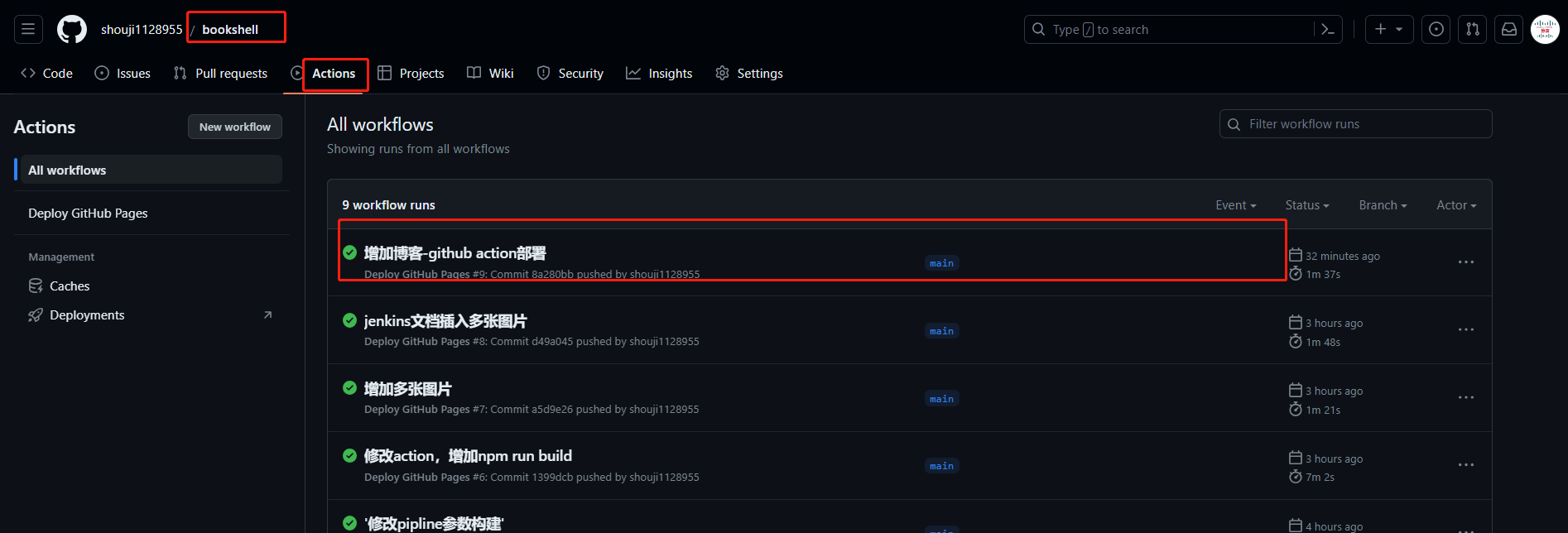
最后的话
GitHub 的 Actions 除了支持 push 触发,也支持 schedule 触发,这就可以玩出很多花样了,比如你可以在仓库中写一个脚本,然后编写 workflow 让 GitHub 每天定时执行,相当于免费获得了服务器的计算资源,可以参考阮一峰老师的文章GitHub Actions 教程:定时发送天气邮件 (opens new window), 对于没有服务器跑定时任务的人来说真的是一大福利。
本文讲述了如何编写 workflow,让 GitHub Actions 自动化部署静态博客,可以让程序员专心的写博客,无需处理重复的部署操作,提升写作效率。在这里抛砖引玉,供各位博客大佬参考使用,不写博客,也可以修改下,变成自己的部署工作流。最后,GitHub Actions 是一个 CI/CD(持续集成/持续部署)工具,值得每一个程序员学习使用。
如果要学习 GitHub Actions 来实现自己的部署流程,以下学习资源供你参考:
GitHub Actions 入门教程 http://www.ruanyifeng.com/blog/2019/09/getting-started-with-github-actions.html (opens new window)。
GitHub Actions 官方文档 https://docs.github.com/en/actions (opens new window)。
GitHub Actions 官方插件市场https://github.com/marketplace?type=actions (opens new window)。
awesome-actions https://github.com/sdras/awesome-actions (opens new window)。
网友博客参考:
https://somenzz.gitee.io/auto-deploy-blog-by-github-actions.html#_2%E3%80%81secrets-gitee-rsa-private-key