databasebackup-restore
1、gitlab数据库
备份
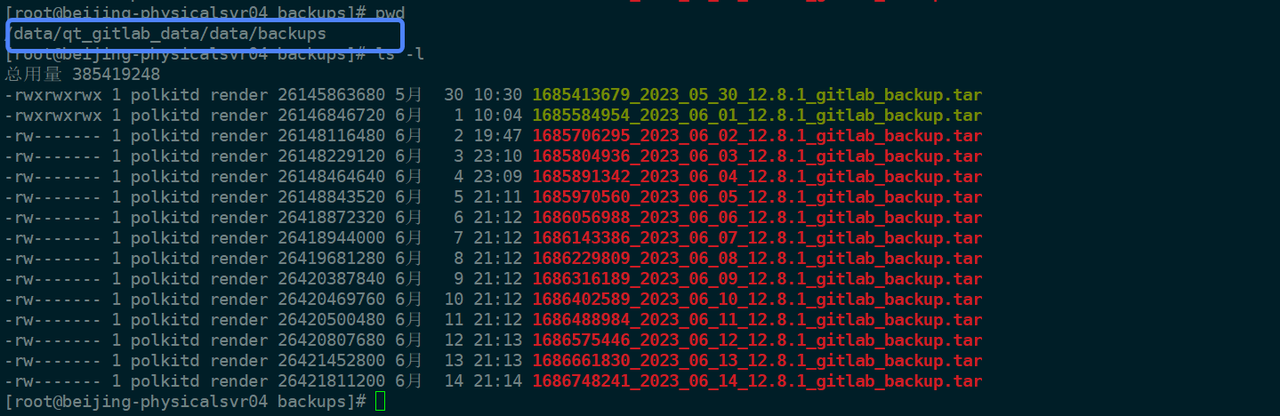
机器IP 192.168.1.203 1.1 宿主机数据库目录 /data/qt_gitlab_data/data/backups
1.2 定时备份命令(宿主机crontab) 00 21 * * * docker exec -i 9a7b5170b200 sh /root/gitlabbak.sh (切勿随意执行)
1.3 容器中备份的脚本:
[root@beijing-physicalsvr04 backup]# docker exec -i 9a7b5170b200  cat /root/gitlabbak.sh
gitlab-rake gitlab:backup:create
1.4 异地备份:
cd /data/qt_gitlab_data/data/backups
备份最近的一天的数据包,比如备份像上面大的2023_06_14这天的tar包 说明: 由于备份文件比较大,需要使用xftp 工具备份即可
恢复
数据备份文件:
盘阵服务器192.168.1.205:/backup/devops_backup/gitlab_backup
backups: 基于命令恢复的方式
{config,data,logs}: 基于备份文件恢复的方式-优先推荐此方式
基础镜像
192.168.1.207:51888/base/gitlab-ce:12.8.1-ce.0
192.168.1.203:51888/base/gitlab-ce:12.8.1-ce.0
创建文件夹
mkdir -p /data/qt_gitlab_data/
移动备份文件
mv /backup/devops_backup/gitlab_backup/* /data/qt_gitlab_data/
部署服务
docker service create \
--hostname git.zlqit.com \
--network devops \
--mount type=bind,src=/data/qt_gitlab_data/config,dst=/etc/gitlab \
--mount type=bind,src=/data/qt_gitlab_data/logs,dst=/var/log/gitlab \
--mount type=bind,src=/data/qt_gitlab_data/data,dst=/var/opt/gitlab \
--env GITLAB_OMNIBUS_CONFIG="external_url 'http://git.zlqit.com:22280'; gitlab_rails['lfs_enabled'] = true;" \
--name qtgit \
--constraint 'node.labels.role == entry' \
--label traefik.enable=true \
--label traefik.http.routers.gitlab.rule="Host(\`git.zlqit.com\`)" \
--label traefik.http.services.gitlab-service.loadbalancer.server.port=22280 \
 192.168.1.207:51888/base/gitlab-ce:12.8.1-ce.0
基于源码安装的恢复
修改服务器的ssh端口为2023
创建文件目录
mkdir -p /data/web/conf.d
mkdir -p  /data/web/html
mkdir -p /data/web/cert
mkdir -p /data/gitlab/redis
mkdir -p /data/gitlab/postgresql
mkdir -p /data/gitlab/data
挂载数据盘到/data
执行启动
docker-compose up
拷贝备份文件到容器
root@new-gitlab:/data# docker cp 1701552136_2023_12_02_11.11.3_gitlab_backup.tar gitlab:/home/git/data/backups/
进入容器执行
root@new-gitlab:/data# docker exec -it gitlab bash
cd /home/git/gitlab/vendor
sudo -u git -H bundle exec rake gitlab:backup:restore BACKUP=/home/git/data/backups/1701552136_2023_12_02_11.11.3    RAILS_ENV=production

恢复遇到的一些错误

sudo -u git -H bundle install --path vendor/bundle
2.达梦数据库备份
备份
2.1 宿主机数据库目录 /data/dm8_data/backup
2.2定时备份命令(宿主机crontab)
宿主机定时命令: 00 20 * * * docker exec -i 66e3e7c87a32 sh /root/dm_crontab_bak.sh (切勿随意执行)
2.3 容器中备份的脚本:
[root@beijing-physicalsvr04 backup]# docker exec -i 66e3e7c87a32  cat  /root/dm_crontab_bak.sh
#!/bin/bash
cd /opt/dmdbms/bin/
backup_date=`date +%Y%m%d`
./dexp xxxaaaa/xxxaaaa@localhost:5236 FILE=iteshelldev$backup_date.dmp LOG=iteshelldev$backup_date.log DIRECTORY=/opt/dmdbms/data/backup/ >/dev/null 2>&1
./dexp xxxaaaa/xxxaaaa@localhost:5236 FILE=ilync$backup_date.dmp LOG=ilync$backup_date.log DIRECTORY=/opt/dmdbms/data/backup/ >/dev/null 2>&1
./dexp xxxaaaa/xxxaaaa@localhost:5236 FILE=shdb$backup_date.dmp LOG=shdb$backup_date.log DIRECTORY=/opt/dmdbms/data/backup/ >/dev/null 2>&1
./dexp xxxaaaa/xxxaaaa@localhost:5236 FILE=iteshelltest$backup_date.dmp LOG=iteshelltest$backup_date.log DIRECTORY=/opt/dmdbms/data/backup/ >/dev/null 2>&1
./dexp xxxaaaaxxxaaaa@localhost:5236 FILE=jbjbjb$backup_date.dmp LOG=jbjbjb$backup_date.log DIRECTORY=/opt/dmdbms/data/backup/ >/dev/null 2>&1
./dexp xxxaaaa/xxxaaaa@localhost:5236 FILE=alerac$backup_date.dmp LOG=alerac$backup_date.log DIRECTORY=/opt/dmdbms/data/backup/ >/dev/null 2>&1
2.4 异地备份:
1.导出最近一次数据备份文件
cd /data/dm8_data/backup
ls -lrt | grep -E  "iteshellde|ilync|shdb|iteshelltest|jbjbjb|alerac" | awk '{print $NF}' | tail -n 14 > td.txt
2.创建临目录(第一次需要,后续可以省略) mkdir tmp
- 移动备份文件到临时目录
for i in `cat td.txt `; do mv $i ./tmp/ ; done
- 打开ftp备份下面目录的数据
/data/pg_data/data/backup/tmp
5.把临时备份数据还原到原来的数据目录
mv ./tmp/* .
恢复
2.1 容器恢复验证方式 镜像 dm8_single:v8.1.2.128_ent_x86_64_ctm_pack4 192.168.1.203:51888/base/dm8_single:v8.1.2.128_ent_x86_64_ctm_pack4 192.168.1.207:51888/base/dm8_single:v8.1.2.128_ent_x86_64_ctm_pack4
创建方式-研发环境部署方式 将备份的数据放到对应的目录 服务器: 192.168.1.205:/backup/db_backup/dm8_backup/backup/daily
6.1.1 在需要恢复的服务器创建文件夹
mkdir -p /data/dm8_data
6.1.2 复制备份文件到对应的数据目录,假如 alerac20230709.dmp 是最近一次的备份 上传xxx.dmp文件到 /root/
6.1.3 使用docker部署服务 #初始化
docker run -d -p 5236:5236  --name dm8  -e CASE_SENSITIVE=0 -v /data/dm8_data/:/opt/dmdbms/data/  192.168.1.203:51888/base/dm8_single:v8.1.2.128_ent_x86_64_ctm_pack4
#CASE_SENSITIVE不区分大小写
6.1.4 导入数据-取最近一次最新的备份数据 服务器 数据所在文件夹 备份文件-类似以下文件 192.168.1.205 /backup/db_backup/dm8_backup/backup/daily

6.1.5 拷贝文件到容器
docker cp iteshelldev20230719.dmp    dm8:/dm8/dexp/
docker cp iteshelltest20230719.dmp  dm8:/dm8/dexp/
docker cp jbjbjb20230719.dmp     dm8:/dm8/dexp/
docker cp ilync20230719.dmp     dm8:/dm8/dexp/
docker cp alerac20230719.dmp   dm8:/dm8/dexp/
6.1.6 配置变量
docker exec -it dm8 bash
vi /etc/profile

DM_HOME=/opt/dmdbms/
export PATH=$PATH:$DM_HOME/bin
export LD_LIBRARY_PATH=$LD_LIBRARY_PATH:$DM_HOME/bin
source  /etc/profile
6.1.7 通过dm客户端连接数据,然创建相关用户
create user iteshelldev  identified by test2023;
grant dba to iteshelldev;

create user iteshelltest  identified by iteshelltest2023;
grant dba to iteshelltest;

create user jbjbjb  identified by jbjbjb2023;
grant dba to jbjbjb;

create user ilync  identified by ilync2023;
grant dba to ilync;

create user alerac  identified by  alerac2023;
grant dba to alerac;
6.1.8 然后在容器中导入数据即可
dimp  iteshelldev/iteshelldev2023  directory=/dm8/dexp   file=iteshelldev20230719.dmp      full=y  log=iteshelldev.log
dimp  iteshelltest/iteshelltest2023  directory=/dm8/dexp   file=iteshelltest20230719.dmp   full=y  log=iteshelltest.log
dimp  jbjbjb/jbjbjb2023  directory=/dm8/dexp   file=jbjbjb20230719.dmp         full=y  log=jbjbjb.log
dimp  ilync/ilync2023  directory=/dm8/dexp   file=ilync20230719.dmp         full=y  log=ilync.log
dimp  alerac/alerac2023  directory=/dm8/dexp   file=alerac20230719.dmp   full=y  log=alerac.log
3、pgsql数据库
备份
3.1 宿主机备份目录 /data/pg_data/data/backup
3.2 定时备份命令(宿主机crontab):
宿主机定时命令:
10 2 * * * docker exec -i 31fdb4cbe63f  sh /root/pgsql_crontab_bak_day.sh
00 2 * * 7 docker exec -i 31fdb4cbe63f  sh /root/pgsql_crontab_bak_week.sh
50 2 30 * * docker exec -i 31fdb4cbe63f  sh /root/pgsql_crontab_bak_month.sh
 (切勿随意执行)
3.3 容器中备份的脚本:
root@31fdb4cbe63f:~# cat pgsql_crontab_bak_day.sh
#!/bin/bash
#cd /opt/dmdbms/bin/
backup_date=`date +%Y%m%d`
pg_dump  -U postgres -c  crhc_iteshell -f   /var/lib/postgresql/data/backup/daily/crhc_iteshell$backup_date.sql
pg_dump  -U postgres -c maomei  -f   /var/lib/postgresql/data/backup/daily/maomei$backup_date.sql
root@31fdb4cbe63f:~# cat pgsql_crontab_bak_week.sh
#!/bin/bash
#cd /opt/dmdbms/bin/
backup_date=`date +%Y%m%d`
pg_dump  -U postgres -c dev_heabei_gasu  -f   /var/lib/postgresql/data/backup/weekly/dev_hebei_gasu$backup_date.sql
pg_dump  -U postgres -c dome_gyjftgasu  -f   /var/lib/postgresql/data/backup/weekly/dome_gyjtgasu$backup_date.sql
pg_dump  -U postgres -c test_itesshellgh  -f   /var/lib/postgresql/data/backup/weekly/test_iteshellgh$backup_date.sql
pg_dump  -U postgres -c test_hbsfz  -f   /var/lib/postgresql/data/backup/weekly/test_hbfz$backup_date.sql
pg_dump  -U postgres -c test_hednan_gasu  -f   /var/lib/postgresql/data/backup/weekly/test_henan_gasu$backup_date.sql
pg_dump  -U postgres -c test_hldjgasudb  -f   /var/lib/postgresql/data/backup/weekly/test_hljgasudb$backup_date.sql
pg_dump  -U postgres -c test_hnssdb  -f   /var/lib/postgresql/data/backup/weekly/test_hndb$backup_date.sql
pg_dump  -U postgres -c fanruanfReport  -f   /var/lib/postgresql/data/backup/weekly/fanruanReport$backup_date.sql
root@31fdb4cbe63f:~# cat pgsql_fcrontab_bak_month.sh
#!/bin/bash
#cd /opt/dmdbms/bin/
backup_date=`date +%Y%m%d`
pg_dump  -U postgres -c test_hebei_gasu  -f   /var/lib/postgresql/data/backup/monthly/test_hebei_gasu$backup_date.sql
pg_dump  -U postgres -c test_hlj_tz  -f   /var/lib/postgresql/data/backup/monthly/test_hlj_tz$backup_date.sql
pg_dump  -U postgres -c test_lngasu_gasu  -f   /var/lib/postgresql/data/backup/monthly/test_lngasu_gasu$backup_date.sql
3.4 异地备份:
- 导出最近一次数据备份文件
cd /data/pg_data/data/backup
ls -lrt | grep -E  "aa|dev_hebeia_gasu|dev_hlj_tz|dev_hndb|dome_gyjtgasu|test_iteshellgh|test_hbfz|test_hebei_gasu|test_henan_gasu|test_hlj_tz|test_hljgasudb|test_hndb|maomei|fanruanReport" | awk '{print $NF}' | tail -n 14 > db.txt
2.创建临目录(第一次需要,后续可以省略)
mkdir tmp
- 移动备份文件到临时目录
for i in `cat td.txt `; do mv $i ./tmp/ ; done
- 打开ftp备份下面目录的数据
/data/pg_data/data/backup/tmp
5.把临时备份数据还原到原来的数据目录
mv ./tmp/* .
恢复
3.5 容器恢复验证及数据恢复验证 /backup/db_backup/pgsql_backup/此目录为数据持久化目录及数据备份目录
3.5.1、拉取postgresql的镜像及服务启动 docker pull 192.168.1.203:51888/git/postgres:13.2
#将数据持久化目录/backup/db_backup/pgsql_backup/往服务器上cp一份然后用于数据持久化目录进行启动容器
docker run -dit -p 5432:5432 --restart=always -v /data/pgsql_data/data/:/var/lib/postgresql/data/ --name pgsql 192.168.1.203:51888/git/postgres:13.2
3.5.2、数据集恢复命令如下
1)、创建数据库实例
create database test_henan_gasu;
create database test_hljgasudb;
create database dev_hebei_gasu;
create database test_hebei_gasu;
create database test_hlj_tz;
create database test_iteshellgh;
create database dome_gyjtgasu;
create database test_hndb;
create database test_hbfz;
create database test_lngasu_gasu;
create database crhc_iteshell;
create database fanruanReport;
create database maomei;
2)、数据导入
psql  -d  test_henan_gasu -f  /var/lib/postgresql/backup/weekly/test_henan_gasu20230729.sql postgres
psql  -d  test_hljgasudb -f  /var/lib/postgresql/backup/weekly/test_hljgasudb20230729.sql postgres
psql  -d  dev_hebei_gasu -f  /var/lib/postgresql/backup/weekly/dev_hebei_gasu20230729.sql postgres
psql  -d  test_hebei_gasu -f  /var/lib/postgresql/backup/monthly/test_hebei_gasu20230729.sql postgres
psql  -d  test_hlj_tz -f  /var/lib/postgresql/backup/monthly/test_hlj_tz20230729.sql postgres
psql  -d  test_iteshellgh -f  /var/lib/postgresql/backup/weekly/test_iteshellgh20230729.sql postgres
psql  -d  dome_gyjtgasu -f  /var/lib/postgresql/backup/weekly/dome_gyjtgasu20230729.sql postgres
psql  -d  test_hndb -f  /var/lib/postgresql/backup/weekly/test_hndb20230729.sql postgres
psql  -d  test_hbfz -f  /var/lib/postgresql/backup/weekly/test_hhbfz20230729.sql postgres
psql  -d  test_lngasu_gasu -f  /var/lib/postgresql/backup/monthly/test_lngasu_gasu20230729.sql postgres
psql  -d  crhc_iteshell -f  /var/lib/postgresql/backup/daily/crhc_iteshell20230729.sql postgres
psql  -d  fanruanReport -f  /var/lib/postgresql/backup/weekly/fanruanReport20230729.sql postgres
psql  -d  maomei -f  /var/lib/postgresql/backup/daily/maomei20230729.sql postgres
使用navicat登录上之后检查各数据库服务的数据是否正常即可;
4、金仓数据库
备份
4.1 宿主机备份目录 /data/kingbase_data/backup
4.2 定时备份命令(宿主机crontab): 宿主机定时命令:
30 20 * * * docker exec -i 238b7890f4ec sh /root/kingbase_crontab_bak.sh (切勿随意执行)
4.3 容器中备份的脚本:
[root@beijing-physicalsvr04 backup]# docker exec -i 238b7890f4ec  cat /root/kingbase_crontab_bak.sh
#!/bin/bash
cd /home/test/KingbaseES/bin/
backup_date=`date +%Y%m%d`
./sys_dump -h 127.0.0.1 -p 54321 -U iteshelldev -W iteshelldev2023 -F c -f /home/kingbase/ES/V8/data/backup/iteshelldev$backup_date.dmp iteshelldev
./sys_dump -h 127.0.0.1 -p 54321 -U iteshelltest -W iteshelltest2023 -F c -f /home/kingbase/ES/V8/data/backup/iteshelltest$backup_date.dmp iteshelltest
./sys_dump -h 127.0.0.1 -p 54321 -U jsiteshell -W jsiteshell2023 -F c -f /home/kingbase/ES/V8/data/backup/jsiteshell$backup_date.dmp jsgasuxt
4.4 异地备份: 1.导出最近一次数据备份文件
cd /data/kingbase_data/backup
ls -lrt | grep -E  "iteshelldev2023|iteshelltest2023|jsiteshell2023" | awk '{print $NF}' | tail -n 3 >td.txt
2.创建临目录(第一次需要,后续可以省略)
mkdir tmp
3.移动备份文件到临时目录
for i in `cat td.txt `; do mv $i ./tmp/ ; done
4.打开ftp备份数据
5.把临时备份数据还原到原来的数据目录
mv ./tmp/* .
恢复
容器恢复验证方式
老镜像-不推荐使用 kdb_case_sensitive_centos7.5_x86_64_v8r3c02b0370:v1 192.168.1.203:51888/base/kdb_case_sensitive_centos7.5_x86_64_v8r3c02b0370:v1 192.168.1.207:51888/base/kdb_case_sensitive_centos7.5_x86_64_v8r3c02b0370:v1
新创建的镜像-使用此镜像 192.168.1.203:51888/base/kdb_case_sensitive_centos7.5_x86_64_v8r3c02b0370:v2 192.168.1.207:51888/base/kdb_case_sensitive_centos7.5_x86_64_v8r3c02b0370:v2
创建方式-研发环境部署方式 将备份的数据放到对应的目录 服务器: 192.168.1.205:/backup/db_backup/kingbase_backup/backup/daily
4.1.1 在需要恢复的服务器创建文件夹 mkdir -p /data/kingbase_data 4.1.2 复制备份文件到对应的数据目录,假如 alerac20230709.dmp 是最近一次的备份 上传xxx.dmp文件到 /data/kingbase_data
4.1.3 创建容器,但不需要挂载
#初始化
docker run -p 54321:54321 --name kingbasev8r3
192.168.1.203:51888/base/kdb_case_sensitive_centos7.5_x86_64_v8r3c02b0370:v2
#CASE_SENSITIVE不区分大小写
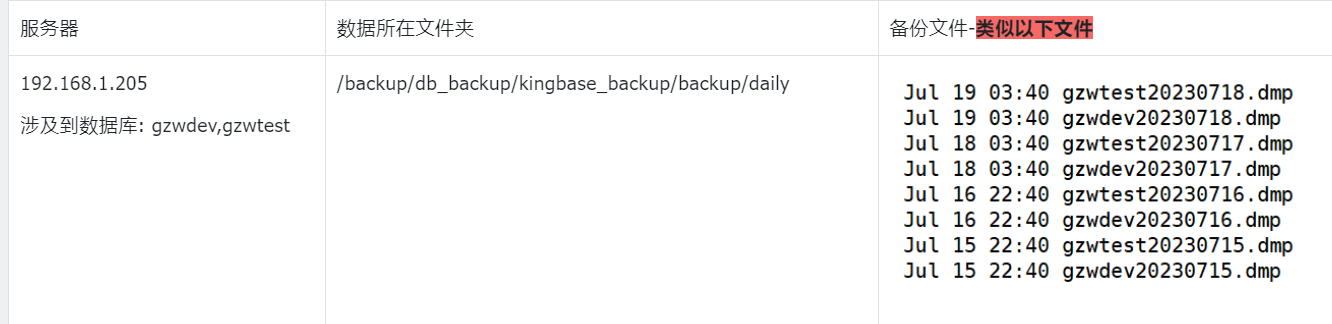
4.1.4 导入数据-取最近一次最新的备份数据 服务器 数据所在文件夹 备份文件-类似以下文件 192.168.1.205 涉及到数据库: iteshelldev,iteshelltest /backup/db_backup/kingbase_backup/backup/daily
4.1.5 拷贝数据库文件系统到宿主机
cd   /data/kingbase_data
docker cp kingbasev8r3:/home/test/data .
chmod -R 700 /data/kingbase_data/data
docker rm -f kingbasev8r3

docker run  -d -p 54321:54321  --name kingbasev8r3 \
-v  /data/kingbase_data/data:/home/test/data/ \
192.168.1.203:51888/base/kdb_case_sensitive_centos7.5_x86_64_v8r3c02b0370:v2
4.1.6 查询是否不区分大小写
docker exec -it kingbasev8r3 bash
cd /home/test/KingbaseES/bin
./ksql -d TEST -U SYSTEM -W 123456
TEST=# show case_sensitive;
 case_sensitive
----------------
 off
(1 row)
4.1.7 登录数据库-恢复数据
默认用户/密码:SYSTEM/123456
cd /home/test/KingbaseES/bin
./ksql -d TEST -U SYSTEM -W 123456

-- 创建iteshelldev用户
CREATE USER iteshelldev  PASSWORD 'iteshelldev2023';
-- 创建iteshelldev库
CREATE DATABASE iteshelldev WITH OWNER = "iteshelldev" ENCODING UTF8;
-- 创建schema
create schema %s

-- 创建iteshelltest用户
CREATE USER iteshelltest  PASSWORD 'iteshelltest2023';
-- 创建iteshelltest库
CREATE DATABASE iteshelltest WITH OWNER = "iteshelltest" ENCODING UTF8;
-- 创建schema
create schema %s
4.1.8 将逻辑备份文件导入容器中,指定目录为/root
docker cp iteshelldev20230719.dmp kingbasev8r3:/root/
docker cp iteshelltest20230719.dmp  kingbasev8r3:/root
4.1.9 进行数据恢复
docker exec -it kingbasev8r3 bash
cd /home/test/KingbaseES/bin
导入数据,输入system用户名密码
[root@2a866ef87f59 bin]# ./sys_restore   -Fc /root/iteshelldev20230719.dmp  -Usystem  -diteshelldev
Password:
[root@2a866ef87f59 bin]# ./sys_restore   -Fc /root/iteshelltest20230719.dmp   -Usystem  -diteshelltest
Password:
登录验证, 使用客户端登录验证即可
5、Oracle
备份
5.1 宿主机备份目录 192.168.1.203:/data/oracle11g_data/helowin/backup
5.2 定时备份命令(宿主机crontab): 宿主机定时命令:
45 20 * * * docker exec -i 320df33197e2 sh /home/oracle/oracle11g_crontab_bak.sh (切勿随意执行)
5.3 容器中备份的脚本:
[root@beijing-physicalsvr04 backup]# docker exec -i 320df33197e2  cat /home/oracle/oracle11g_crontab_bak.sh
#!/bin/bash
source /etc/profile
backup_date=`date +%Y%m%d`
expdp test_yx/test_yx_gasu2023_#@127.0.0.1:1521/helowin directory=datapump_bak dumpfile=yxgasu$backup_date.dmp
expdp test_salt/test_salt_tz2023_#@127.0.0.1:1521/helowin directory=datapump_bak dumpfile=salt$backup_date.dmp
expdp test_cnacg_iteshell/test_cnacg_iteshell_2023_#@127.0.0.1:1521/helowin directory=datapump_bak dumpfile=cnacg$backup_date.dmp
5.4 异地备份: 1.导出最近一次数据备份文件
cd /data/oracle11g_data/helowin/backup
ls -lrt | grep -E  "yxgasu|salt|cnacg" | awk '{print $NF}' | tail -n 3  > td.txt
2.创建临目录(第一次需要,后续可以省略) mkdir tmp
- 移动备份文件到临时目录
for i in `cat td.txt `; do mv $i ./tmp/ ; done
4.打开ftp备份数据
5.把临时备份数据还原到原来的数据目录
mv ./tmp/* .
备份镜像地址:
192.168.1.203:18188/base/oracle_11g:latest
192.168.1.207:18188/base/oracle_11g:latest
恢复
6、禅道备份
备份
6.1 宿主机备份目录
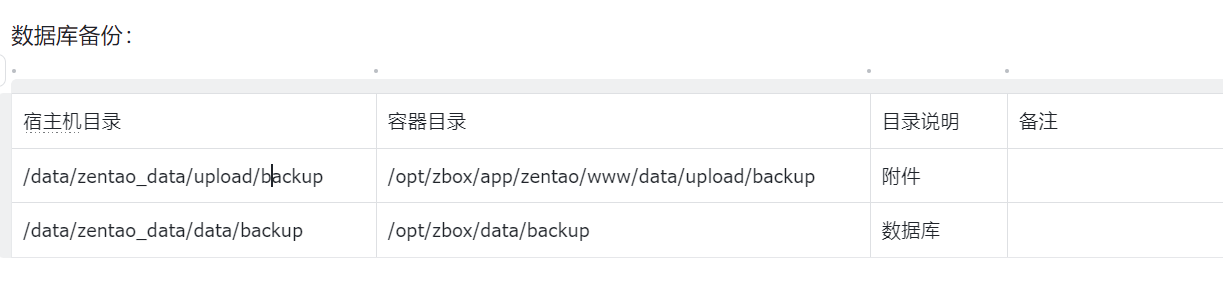
创建容器绑定目录:

数据库备份:
6.2 定时备份命令(宿主机crontab):
宿主机定时命令:
30 6 * * * docker exec -i a9e91a450b1d sh /root/zentao_db_bak.sh
40 6 * * * docker exec -i a9e91a450b1d sh /root/clean_sql.sh
41 6 * * * docker exec -i a9e91a450b1d sh /root/clean_upload.sh
6.3 容器中备份的脚本zentao_db_bak.sh
[root@beijing-physicalsvr04 data]# docker exec -i 7f71ec8126dc   cat /root/zentao_db_bak.sh
#!/bin/bash
source /etc/profile
backup_date=`date +%Y%m%d`
BACK_DIR="/opt/zbox/data/backup"
/opt/zbox/run/mysql/mysqldump  -uroot -h127.0.0.1 -p$PASS  --databases zentao  > ${BACK_DIR}/zentao_db_bak_${backup_date}.sql
/opt/zbox/run/mysql/mysqldump  -uroot -h127.0.0.1 -p$PASS  --databases zentaoep  >  ${BACK_DIR}/zentaoep_db_bak_${backup_date}.sql
/opt/zbox/run/mysql/mysqldump  -uroot -h127.0.0.1 -p$PASS  --databases zentaopro  > ${BACK_DIR}/zentaopro_db_bak_${backup_date}.sql

###upload backup
backup_date=`date +%Y%m%d%M`
upload_dir="/opt/zbox/app/zentao/www/data/upload"
cd ${upload_dir}
tar -zcf  ./backup/upload_bak_${backup_date}.tar.gz  --exclude="backup"  ./*
数据库备份历史版本和附件保留脚本样例: back_dir="/opt/zbox/data/backup/" sql备份目录 back_dir="/opt/zbox/app/zentao/www/data/upload/backup" upload备份目录
[root@a9e91a450b1d ~]# cat clean_backup.sh
#!/bin/bash
#此脚本用来定时备份jenkins_home数据 备份数据存放在/usr/local/jenkins_backup/下
FILE_NAME="zentao_backup"
COLOR='echo -e \E[01;32m'
END='\E[0m'
back_dir="/opt/zbox/data/backup/"
id_num="9"   ###定义当前保留的版本
cd $data_dir
ls -lt $back_dir/  | grep -v total | awk '{print $9}' | head -n 4


all_file_num=`ls -lt $back_dir/  | grep -v total | awk '{print $9}' | wc | awk '{print $1}'`
rm_list(){
if [ $all_file_num -gt ${id_num} ]; then
    a=0
    b=0
    c=0
    t=0
    flag=0
    declare -a file_prune_list

    for list in `ls -lt $back_dir/  | grep -v total | awk '{print $9}'` ; do
      all_file_list[$a]=$list
      a=$[a+1]
    done


    #需要保存的历史版本
    for  list in `ls -lt $back_dir/  | grep -v total | awk '{print $9}' | head -n ${id_num}`; do
      save_file_list[$b]=$list
      b=$[b+1]
    done

    #将两组文件存入到数组
    arry_list1=${all_file_list[@]}
    arry_list2=${save_file_list[@]}

    for list1_num in "${all_file_list[@]}"
    do
       for list2_num in "${save_file_list[@]}"
       do
           if [[ "${list1_num}" == "${list2_num}" ]]; then
               flag=1
               break
           fi
       done
       if [[ $flag -eq 0 ]]; then
          file_prune_list[t]=$list1_num
          t=$((t+1))
       else
          flag=0
       fi
    done


else
  echo "################### 当前文件 ${FILE_NAME} 历史版本小于${id_num}个  #####################"
  exit

fi

for i in "${file_prune_list[@]}"; do
     rm -f $back_dir/$i
    echo "################## 删除文件  ${FILE_NAME} 历史版本 $i #####################"
done
}
rm_list
6.4 异地备份-手动: 导出附件 1.导出最近一次数据备份文件
cd  /data/zentao_data/upload/backup
ls -lrt | grep -E  "upload_bak" | awk '{print $NF}' | tail -n 1  > td.txt
2.创建临目录(第一次需要,后续可以省略) mkdir tmp
3.移动备份文件到临时目录
for i in `cat td.txt `; do mv $i ./tmp/ ; done
4.打开ftp备份数据
5.把临时备份数据还原到原来的数据目录 mv ./tmp/* .
导出数据库 1.导出最近一次数据备份文件
cd  /data/zentao_data/data/backup
ls -lrt | grep -E  "zentao_db_bak" | awk '{print $NF}' | tail -n 1  > td.txt
2.创建临目录(第一次需要,后续可以省略) mkdir tmp
3.移动备份文件到临时目录
for i in `cat td.txt `; do mv $i ./tmp/ ; done
4.打开ftp备份数据
5.把临时备份数据还原到原来的数据目录 mv ./tmp/* .
6.5 数据同步-rsync同步 主机 原数据目录 目标目录 192.168.1.203 /data/zentao_data/ 192.168.1.205 /backup/devops_backup/zentao_backup/
恢复
6.1 容器恢复验证 镜像 registry.qt.atme.top:8200/zentao/zentao:v1.0 192.168.1.203:18188/base/zentao:v1.0 192.168.1.207:18188/base/zentao:v1.0
创建方式-研发环境部署方式 将备份的数据放到对应的目录 服务器: 192.168.1.205:/backup/devops_backup/zentao_backup
6.1.1 创建文件夹
mkdir -p  /data/zentao_data/data
mkdir -p  /data/zentao_data/upload
6.1.2 复制备份文件到对应的数据目录,upload_bak_2023062530.tar.gz是最近一次的备份
tar xf  upload_bak_2023062530.tar.gz -C /data/zentao_data/upload
tar xf  mysql.tar      /data/zentao_data/data   ##后面进行增量数据导入
6.1.3 使用service部署服务
docker service create --name zentao \
--network devops \
--constraint 'node.labels.role == entry' \
--mount type=bind,src=/etc/localtime,dst=/etc/localtime \
--mount type=bind,src=/data/zentao_data/data,dst=/opt/zbox/data \
--mount type=bind,src=/data/zentao_data/upload,dst=/opt/zbox/app/zentao/www/data/upload \
registry.www.zlqit.com:8200/zentao/zentao:v1.0
6.1.4 导入数据
docker exec -it  xxxxx bash
/opt/zbox/run/mysql/mysql  -h127.0.0.1 -p123456
MariaDB [zentao]> source /root/zentao_db_bak_20230718.sql
容器方式 参考以上6.1.1-6.1.2, 6.1.4
docker run  -p 1080:80 --name zentao \
--mount type=bind,src=/etc/localtime,dst=/etc/localtime \
--mount type=bind,src=/data/zentao_data/data,dst=/opt/zbox/data \
--mount type=bind,src=/data/zentao_data/upload,dst=/opt/zbox/app/zentao/www/data/upload \
192.168.1.203:51888/base/zentao:v1.0
[root@demo112 data]# docker exec -it zentao bash
7、jenkins数据备份
备份
说明: 由于数据比较大,大约40G左右,目前只保留两个历史版本,数据备份为2天备份一次 备份日期为: 周一,周三,周五,周日。凌晨00:05 服务器地址: 192.168.1.204 [root@beijing-virtualsvr01 script]# crontab -l 5 00 * * 1,3,5,7 bash /opt/script/jenkins_home_backup.sh
备份脚本
[root@beijing-virtualsvr01 script]# cat /opt/script/jenkins_home_backup.sh
#!/usr/bin/bash
#此脚本用来定时备份jenkins_home数据 备份数据存放在/data/jenkins/jenkins_backup下
FILE_NAME="jenkins_home_databack"
datetime=`date '+%Y%m%d%H%M%S'`
data_dir="/data/jenkins/.jenkins"
back_dir="/data/jenkins/jenkins_backup"
log_dir="/var/log"
COLOR='echo -e \E[01;32m'
END='\E[0m'
$COLOR"########此脚本用来定时备份jenkins_home数据 备份数据存放在${back_dir}下########"  $END
echo "[INFO] ###############`date +%Y-%m-%d_%H:%M:%S`###############" >> ${log_dir}/logout.log
echo "[INFO] `date +%Y-%m-%d_%H:%M:%S` 备份数据存放在${back_dir}" >> ${log_dir}/logout.log
$COLOR"请稍后......"  $END
echo "[INFO] `date +%Y-%m-%d_%H:%M:%S`  正在备份数据" >> ${log_dir}/logout.log
cd $data_dir
tar cf  $back_dir/${datetime}_jenkins_data.tar.gz  ./*
echo "[INFO] `date +%Y-%m-%d_%H:%M:%S` 备份完成,备份文件为--> $back_dir/${datetime}_jenkins_data.tar.gz" >> ${log_dir}/logout.log
echo "[INFO] `date +%Y-%m-%d_%H:%M:%S` 开始清理备份旧数据" >> ${log_dir}/logout.log
ls -lt $back_dir/  | grep -v total | awk '{print $9}' | head -n 4


###对历史版本进行删除
all_file_num=`ls -lt $back_dir/  | grep -v total | awk '{print $9}' | wc | awk '{print $1}'`
rm_list(){
if [ $all_file_num -gt 3 ]; then
    a=0
    b=0
    c=0
    t=0
    flag=0
    declare -a file_prune_list

    #所有的历史备份文件
    for list in `ls -lt $back_dir/  | grep -v total | awk '{print $9}'` ; do
      all_file_list[$a]=$list
      a=$[a+1]
    done


    #需要保存的历史版本
    for  list in `ls -lt $back_dir/  | grep -v total | awk '{print $9}' | head -n 3`; do
      save_file_list[$b]=$list
      b=$[b+1]
    done

    #将两组文件存入到数组
    arry_list1=${all_file_list[@]}
    arry_list2=${save_file_list[@]}

    for list1_num in "${all_file_list[@]}"
    do
       for list2_num in "${save_file_list[@]}"
       do
           if [[ "${list1_num}" == "${list2_num}" ]]; then
               flag=1
               break
           fi
       done
       if [[ $flag -eq 0 ]]; then
          file_prune_list[t]=$list1_num
          t=$((t+1))
       else
          flag=0
       fi
    done


else
  echo "################### 当前文件 ${FILE_NAME} 历史版本小于3个  #####################"
  echo "[INFO] `date +%Y-%m-%d_%H:%M:%S`  当前文件 ${FILE_NAME} 历史版本小于3个 " >> ${log_dir}/logout.log
  exit
  echo "[INFO] `date +%Y-%m-%d_%H:%M:%S` 当前任务已结束" >> ${log_dir}/logout.log
fi

for i in "${file_prune_list[@]}"; do
    echo [INFO]正在删除文件  $back_dir/$i
    echo "[INFO] `date +%Y-%m-%d_%H:%M:%S` 正在删除文件 $back_dir/$i " >>${log_dir}/logout.log
    rm -f $back_dir/$i
    echo "################## 删除文件  ${FILE_NAME} 历史版本 $i #####################"
    echo "[INFO] `date +%Y-%m-%d_%H:%M:%S` 当前任务已结束" >> ${log_dir}/logout.log
done
}
rm_list
8、Kvm备份
30 2 * * 1-5 sh /data/script/kvm_snapshot.sh
####快照命令
[root@beijing-physicalsvr04 ~]# cat /data/script/kvm_snapshot.sh
virsh snapshot-create-as QTCICD  --name  QTCICD_`date +%Y-%m-%d-%H-%M` --description "QTCICD snapshot"
9、yapi
备份
yapi备份 机器: 192.168.1.203 mongodb数据库备份创建文件
[root@beijing-physicalsvr04 mongodb]# pwd
/data/yapi_data/mongodb
[root@beijing-physicalsvr04 mongodb]# cat day.sh
datedir=`date '+%Y%m%d%H'`
mkdir -p /data/db/backup/day/${datedir} -p || true
mongodump -h 127.0.0.1 -u yapi -p yapi1819  --port 27017 --authenticationDatabase admin  -d yapi -o /data/db/backup/day/${datedir}
备份策略: 每隔1天备份一次, 23:10开始备份 #yapi备份
10 23 * * * docker exec -i mongodb-yapi sh /root/day.sh && sleep 20 && mv /data/yapi_data/mongodb/data/backup/day/* /backup/devops_backup/yapi_backup/day/
数据库创建方式 目录: /data/yapi_data/mongodb
[root@beijing-physicalsvr04 mongodb]# cat start.sh
#!/bin/bash
MONGODB_DIR=/data/yapi_data/mongodb
docker stop mongodb-yapi
docker rm mongodb-yapi
docker run -d \
  --name mongodb-yapi \
  --restart always \
  --privileged \
  -p 27717:27117 \
  -v ${MONGODB_DIR}/data:/data/db \
  -e MONGO_INITDB_ROOT_USERNAME=root \
  -e MONGO_INITDB_ROOT_PASSWORD=aaaaaaaaaa  \
  192.168.1.203:51888/base/mongo:6.0.6  mongod --auth
恢复
10.1 容器恢复验证 镜像 192.168.1.203:18188/base/mongo:6.0.6 192.168.1.207:1818/base/mongo:6.0.6
创建方式-研发环境部署方式 将备份的数据放到对应的目录 服务器: 192.168.1.205:/backup/devops_backup/yapi_backup/day
6.1.1 创建文件夹 mkdir -p /data/yapi_data/mongodb
6.1.2 复制备份数据上传打到恢复的服务器,需要打包整个文件夹 #在以下服务器取数据
192.168.1.205:/backup/devops_backup/yapi_backup/day
tar zcvf 20230731.tar.gz ./20230732xx
#传到需要恢复的机器 scp 20230731.tar.gz root@xxxxxx:/tmp
##说明: 20230731.tar.gz 是举个例子 6.1.3 使用docker部署服务
[root@beijing-physicalsvr04 mongodb]# cat start.sh
#!/bin/bash
MONGODB_DIR=/data/yapi_data/mongodb
docker stop mongodb-yapi
docker rm mongodb-yapi
docker run -d \
  --name mongodb-yapi \
  --restart always \
  --privileged \
  -p 27017:27017 \
  -v ${MONGODB_DIR}/data:/data/db \
  -e MONGO_INITDB_ROOT_USERNAME=admin \
  -e MONGO_INITDB_ROOT_PASSWORD=yapi1819  \
  192.168.1.203:18188/base/mongo:6.0.6  mongod --auth
6.1.4 导入数据
cd  /tmp
tar xf 20230731.tar.gz
docker cp  20230731  mongodb-yapi:/root/
docker exec -it mongodb-yapi  bash
mongorestore -u yapi -p yapi1819 --port 27017 --drop --authenticationDatabase admin -d yapi  /root/20230731/yapi
相关操作
查看数据库 show collections
导出指定字段的数据 导出字段"excetion": "预警异常" 所有的数据
mongoexport --host 127.0.0.1 --port 27017 --db sensorcmd --collection new_alarm --query '{"excetion": "预警异常"}' --out mongod-new-well-structured-data20231222.json --type json
导入数据
mongoimport --host localhost --port 27017 --db demo --collection col --file mongod-new-well-structured-data20231222.json
查看集合中总的行数
use your_database_name
db.your_collection_name.count()
导出指定条件的数据 如果需要导出满足特定条件的数据,可以使用--query参数。以下示例将只导出年龄大于30的用户数据:
mongoexport --host localhost --port 27017 --db mydb --collection users --out users.json --jsonArray --query '{ age: { $gt: 30 } }'
mongo删除指定的列
db.your_collection.updateMany({}, { $unset: { "target_field": 1 } });
mongo删除多个列
db.your_collection.updateMany({}, { $unset: { "push_desc": 1, "push_person": 1, "push_phone": 1 , "push_time": 1, "record": 1 , "chuzhi_person": 1, "chuzhi_phone": 1, "chuzhi_ts": 1 , "deal_info": 1, "deal_desc": 1, "deal_person": 1, "deal_phone": 1} });